LINEリッチメニューの画像サイズは「大・小」で異なり、大2500×1686px、小2500×843pxが使えます。Web版LINE Official Account Managerでは、幅1200px・800pxに対応する画像サイズも選べます。
リッチメニューの画像サイズ一覧
| 画像の幅 | 大:幅×高さ | 小:幅×高さ |
|---|---|---|
| 2500px | 2500×1686px | 2500×843px |
| 1200px | 1200×810px | 1200×405px |
| 800px | 800×540px | 800×270px |
Web版Managerの対応画像サイズは、上の表の6組です。幅と高さを同じ行の組合せで使ってください。2500px、1200px、800pxという幅の違いを、そのままメニューの「大・中・小」と呼ぶと、高さの選択と混同してしまいます。
この記事ではLINE Official Account Managerで画像を登録する担当者向けに、寸法一覧、制作手順、タップ領域の合わせ方、公開前の確認を整理します。Messaging APIや外部ツールを使う場合は、そちらの入稿条件を確認してください。
制作前に、Managerの作成画面でテンプレートを選び、「デザインガイド」から対応する素材を確認しましょう。公式の寸法表はLINEヤフーのリッチメニューマニュアルにも掲載されています。
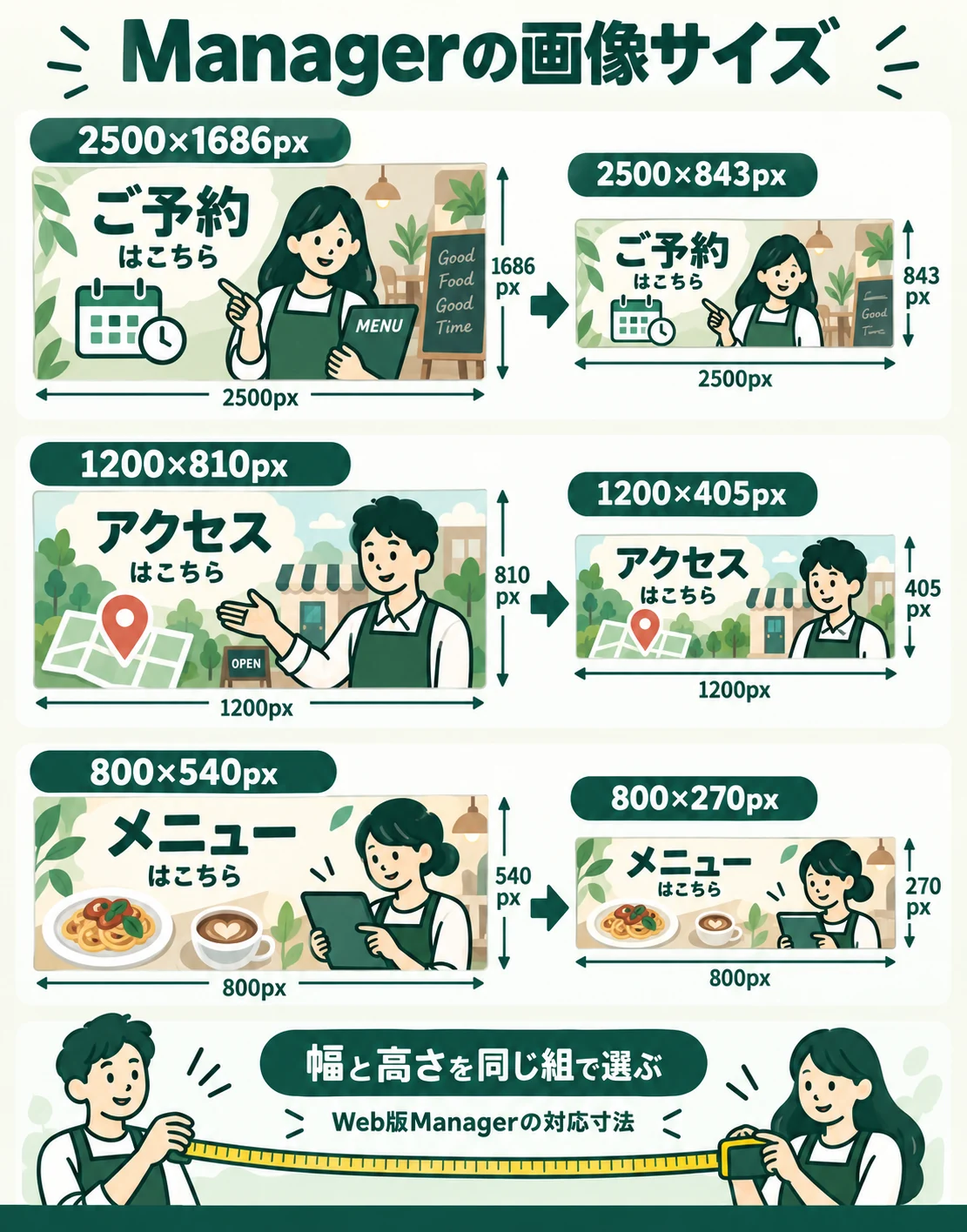
管理アプリには2500×1686px/2500×843px、JPG・JPEG・PNG、1MB以下という案内があります。公式ページ内でWeb版とアプリ版の説明が分かれているため、自分が登録する画面の条件を確認してください。
大と小は、置きたいボタンと使い方で選ぶ
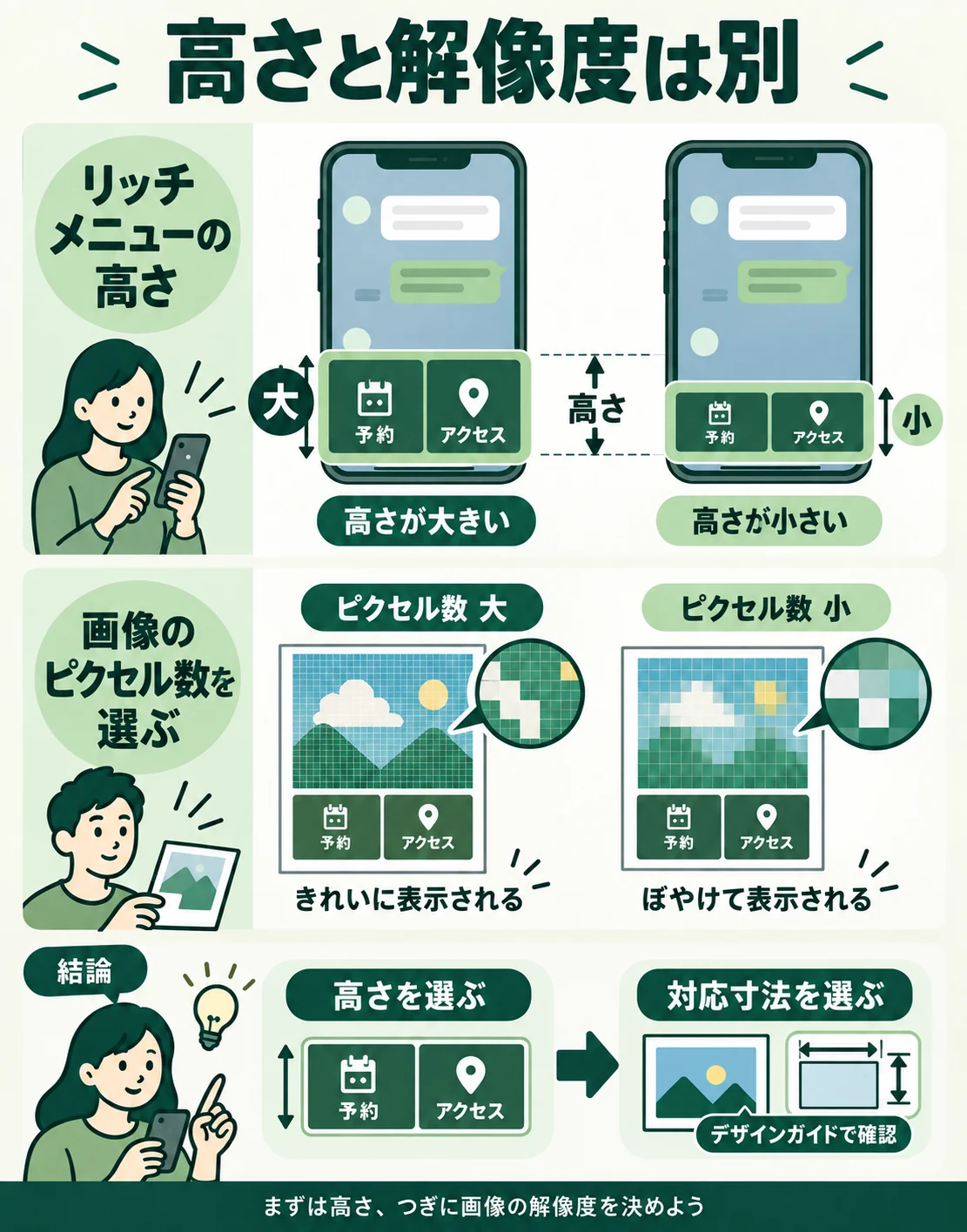
大は画面下部に使える高さが大きく、小はその高さが半分になります。画像の幅を変えるだけで、トーク内で使うメニューの高さを自由に増減できるわけではありません。
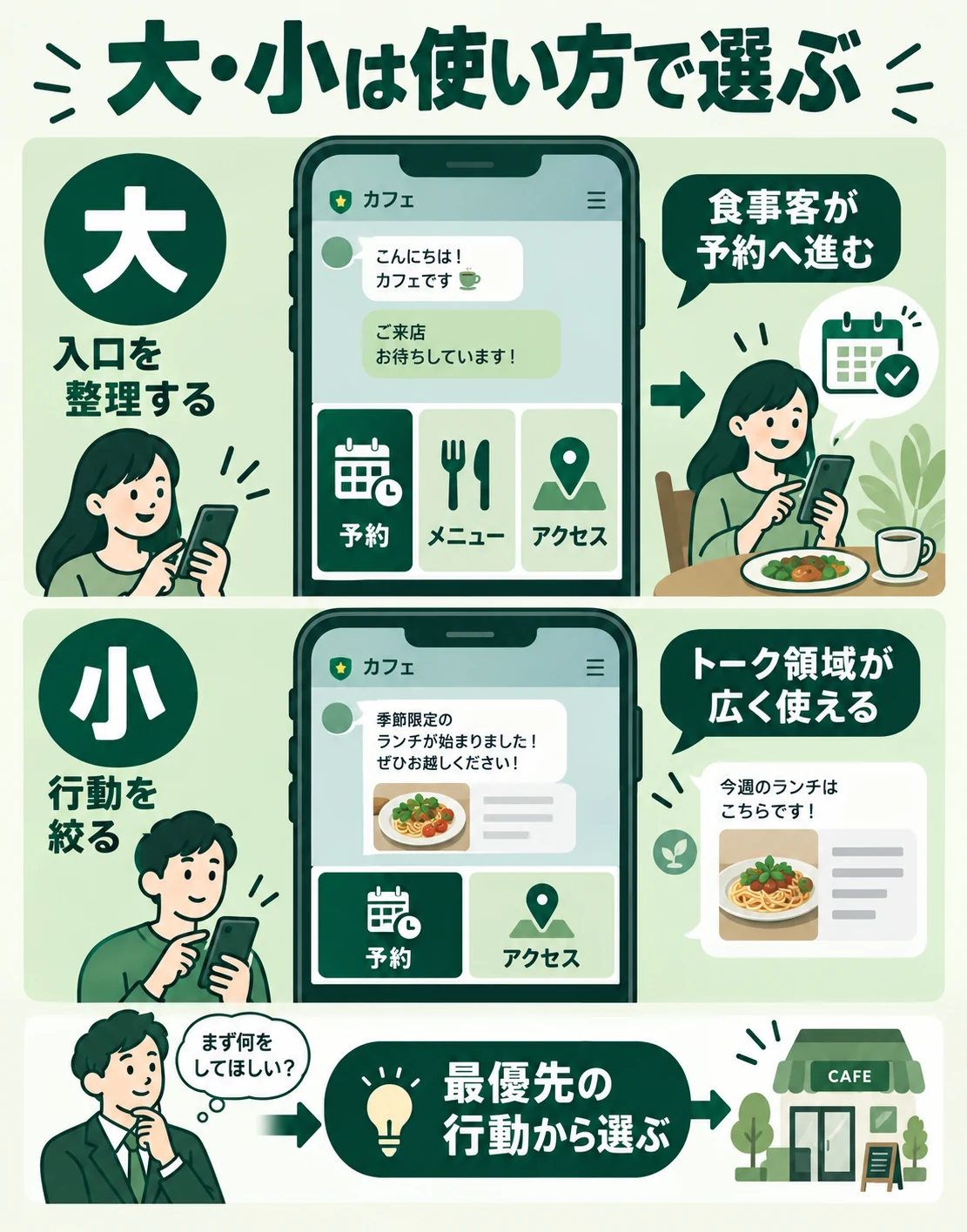
- 予約・メニュー・アクセスなどを整理したい
高さの候補:大
判断するときの注意:ボタンを増やす前に、主要な行動を決める
- 予約など少数の入口に絞りたい
高さの候補:小
判断するときの注意:必要な情報に迷わず進めるか確認する
- 配信メッセージを読みやすくしたい
高さの候補:小も検討
判断するときの注意:自動表示の開閉設定も合わせて確認する
- キャンペーンの案内を入れたい
高さの候補:目的に合わせて選ぶ
判断するときの注意:終了後の差替えとリンク先を決めておく
この一覧は設計上の選択肢です。業種や友だち数だけで最適な高さが決まるわけではありません。まず「予約を受けたい」「メニューを見てもらいたい」など、優先する行動を一つ決めてください。
画像制作から登録までの5ステップ
1. ボタンの役割とリンク先を書き出す
予約、料金、アクセス、問い合わせなど、画像に載せる入口を決めます。ボタンごとに、誰が使うか、何を見せるか、どこへ進むかを書き出すと、画像を作ってから行先に迷うことを減らせます。
予約ページは、実際に空き枠を選べるページか、単なる案内ページかも区別します。電話や問い合わせで受け付ける場合は、担当者がその後どのように対応するかも決めておきましょう。
2. テンプレートと対応寸法を選ぶ
Managerで大・小と分割パターンを選び、対応する画像サイズで制作ツールのキャンバスを作ります。Canvaなどのテンプレートを使う場合も、出力する縦横寸法が登録画面に合うか確認します。
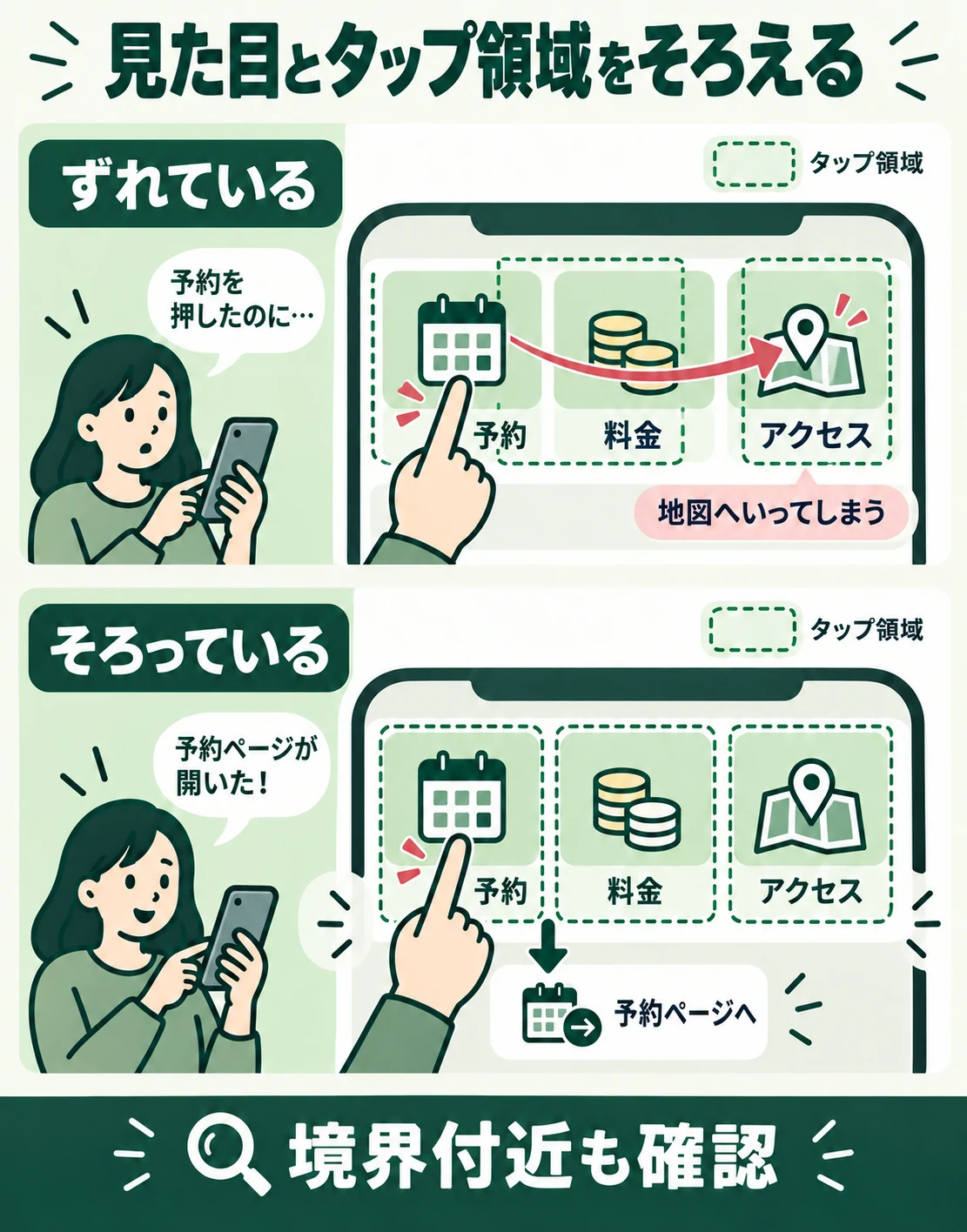
6分割のテンプレートでも、背景画像は1枚です。画像を6枚に切り分けるのではなく、6つのリンク領域に合わせてボタンを配置します。背景画像内のボタンと、利用者が押せるリンク領域を同じ位置にする必要があります。
3. スマホで読める文字と余白を作る
「予約」「料金」「アクセス」のように役割が分かる短い文言を使い、文字と背景の差を付けます。長い説明や細かな注意事項はリンク先へ残し、メニューの中へ詰め込みすぎないようにします。
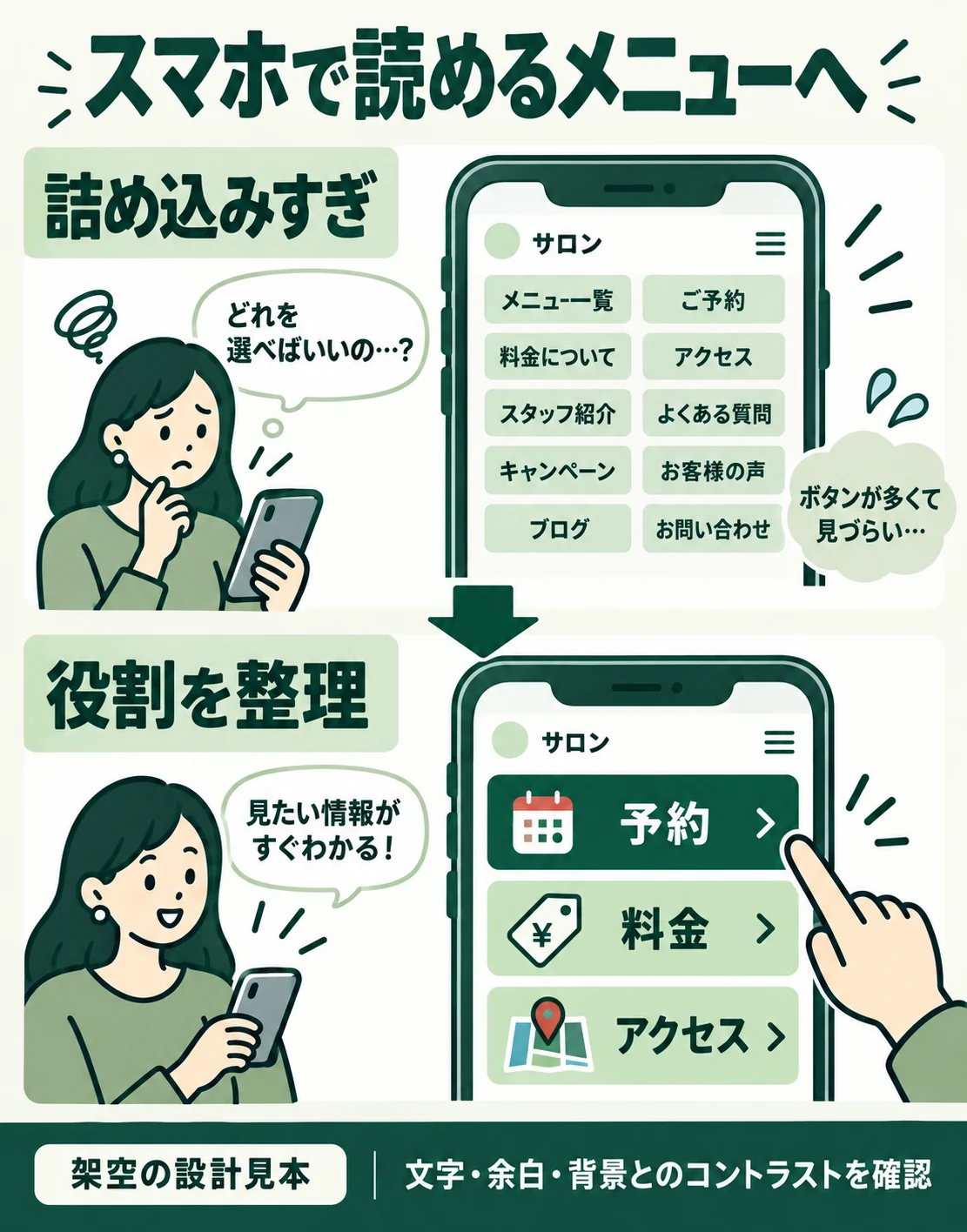
編集画面の拡大表示で読めても、スマホでは小さく見えることがあります。実際の表示幅で確認し、文字が読みにくい場合は解像度だけでなく、文字の大きさ、余白、背景色も見直してください。dpiの設定だけで読みやすさは判断できません。
4. JPG・PNGで書き出し、登録条件を確認する
対応するピクセル寸法で書き出し、ファイル形式と容量を確認します。写真が多い画像ではJPEG、単純な色や線を中心にした画像ではPNGが候補になります。どちらが軽くなるかは画像によるため、保存後の容量と見た目を比較してください。
- 縦横寸法
制作・入稿で見るところ:選んだテンプレートに対応する幅×高さになっているか
- 形式
制作・入稿で見るところ:登録画面が受け付けるJPG・JPEG・PNGか
- 容量
制作・入稿で見るところ:自分が使う登録画面の上限に収まるか
- 文字・色
制作・入稿で見るところ:スマホで読めるか、背景と文字が区別できるか
- 保存版
制作・入稿で見るところ:編集元と書出し画像に日付・版を残しているか
容量を下げるときは、圧縮後に文字や輪郭が崩れていないか確認します。「この品質値なら必ずきれい」「圧縮すれば必ず半分になる」とは限りません。透明PNGも一律の禁止条件とせず、実際の背景や色の表示を確認してください。
5. 画像とタップ領域を合わせる
画像を登録した後、各領域のアクションを設定します。見た目の予約ボタンと、予約ページを開くタップ領域が重なっているか、中央だけでなく境界付近でも確認してください。
幅2500pxを3列に分ける計算では、2500÷3は整数になりません。「全列833px」と固定すると合計が2499pxになり、全幅と一致しません。独自のセル寸法表を頼りにせず、実際に選んだテンプレートのガイドに合わせましょう。
画像を整えるだけでなく、予約・相談までの流れや更新担当も見直したい場合は、Lキテへ構築・運用をご相談いただけます。
LINE友だち追加で、無料特典を受け取る
記事の内容を自社に落とし込むための特典を、
LINE公式アカウントで無料配布しています。
🎁 LINE運用 設計チェックリスト30項目
プロが使う設計項目を、そのまま自社に転用できます
🔍 無料のLINE集客タイプ診断(30秒)
5つの質問に答えるだけで、あなたのお店が
「集客ゼロ型・放置型・運用迷子型」のどれかが分かります
💬 30分の無料個別相談
診断結果をもとに、次にやるべきことをご提案します
売り込みは行いません。週1回、実務で使える情報だけをお届けします。
導入・運用のご相談はフォーム・電話でも受け付けています。
※友だち追加は無料です。いつでもブロックできます。
Manager・API・外部ツールの条件を混ぜない
上の6サイズ表はManagerの説明です。Messaging APIの許容条件すべてを、この表だけで説明することはできません。APIではメニューのサイズとタップ領域の定義、画像の登録、表示対象の設定を別々に扱います。
- LINE Official Account Manager
画像を作る前の確認先:作成画面・デザインガイド・公式マニュアル
制作後の確認:保存状態、期間、アクション
- Messaging API
画像を作る前の確認先:LINE DevelopersのAPI仕様
制作後の確認:サイズ定義、画像登録、表示対象への設定
- 外部ツール
画像を作る前の確認先:利用するツールの入稿画面・公式資料
制作後の確認:ツール内の設定と連携先
APIの手順はLINE Developersのリッチメニュー設定案内で確認できます。外部ツールが指定する画像を作る場合は、そのツールの条件も照合し、Managerの手順をそのまま当てはめないようにします。
登録できない・見え方が違うときの確認
以下は点検する項目です。実際に表示されるエラーメッセージの一覧ではありません。まず画面に出た文言を記録し、一つずつ確認しましょう。
- 画像が登録できない
まず確認すること:縦横寸法・形式・容量
次の対応:登録画面の条件に合わせて書き出し直す
- 文字が読みにくい
まず確認すること:スマホでの文字サイズ・余白・色の差
次の対応:文字量や配置を減らして再確認する
- 押した場所と行先が違う
まず確認すること:テンプレートの領域と画像の境界
次の対応:アクションと画像の位置を合わせる
- 画像は登録済みだが表示されない
まず確認すること:保存状態・表示期間・管理方法
次の対応:表示トラブルとして切り分ける
表示の問題はリッチメニューが表示されないときの確認手順へ進んでください。見えない原因を画像サイズだけに決めつける必要はありません。
公開前は、受付が成立するところまで確認する
- 選んだ高さと画像の縦横寸法が合っている。
- スマホで文字が読め、各ボタンの役割が分かる。
- ボタンの中央・境界付近から、正しい行先へ進める。
- 保存状態・表示期間・自動表示を確認した。
- 予約や問い合わせが受け付けられることを、受付側でも確認した。
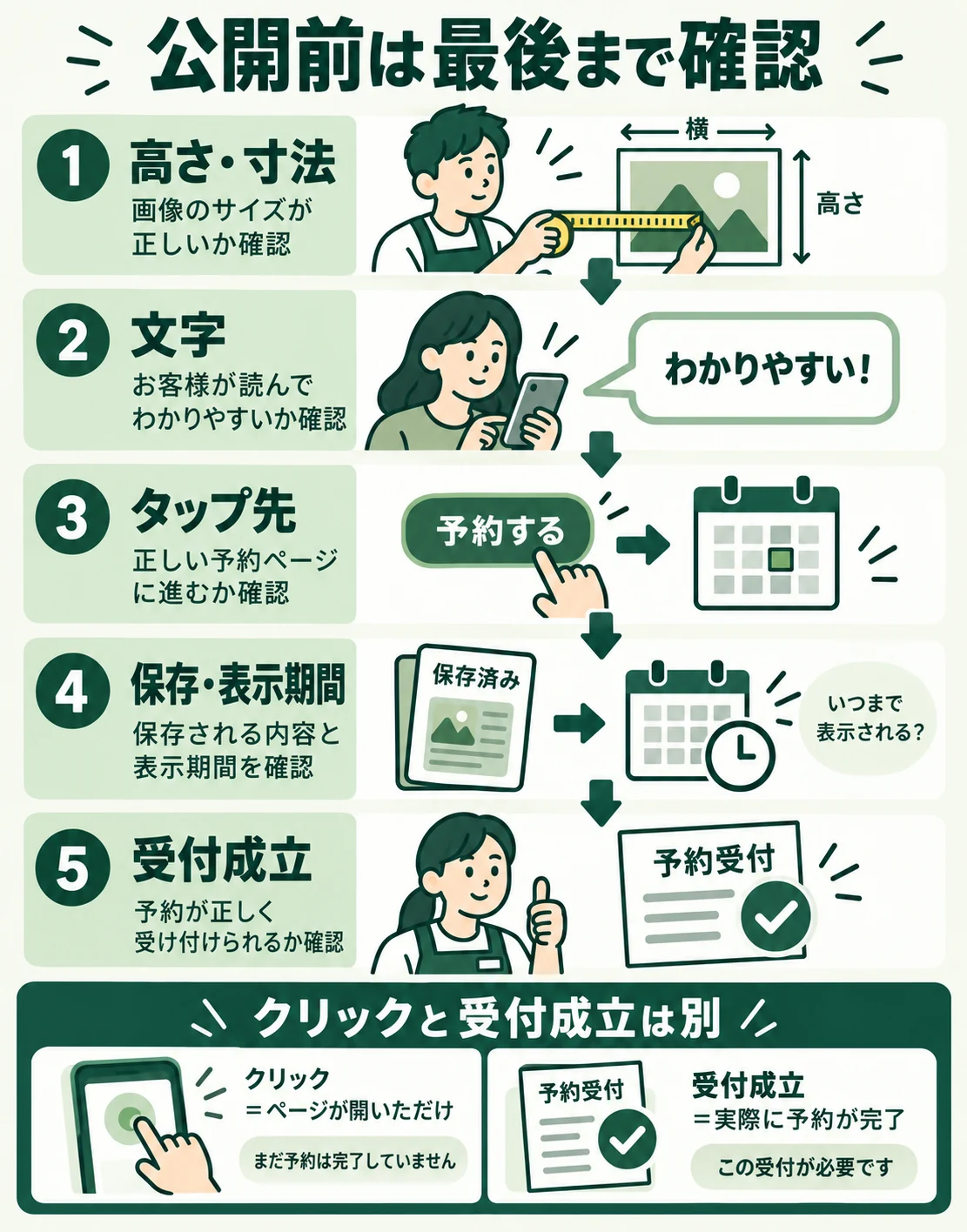
予約ページを開いた回数と、予約が成立した件数は別です。公開後はボタンのクリックだけでなく、予約システムや問い合わせ窓口の受付記録も確認します。終了したキャンペーン、変わった料金、移転前の地図が残っていないかも、更新時に点検しましょう。
サイズが決まったら、構築・運用の分担も決める
画像が作れても、毎月の配信、予約先の更新、問い合わせ対応、結果の振り返りが続かなければ、利用者に古い案内を見せることになります。自社で担当する作業と、外部へ任せたい作業を整理してください。
Lキテでは、LINE公式アカウントの構築・継続運用を検討している事業者の相談を受け付けています。現在のメニュー、業種、予約先、任せたい作業を共有いただければ、支援範囲と費用を整理できます。費用と依頼範囲の記事も合わせてご覧ください。
よくある質問
幅2500px、1200px、800pxでメニューの高さが変わりますか?
高さは大・小のテンプレートで選びます。同じ高さのテンプレートに対応する画像寸法が複数あるため、ピクセル数と画面上の高さを分けてください。
全ボタンにアクションが必要ですか?
公式条件は「すべてをアクションなしにできない」です。予約など必要な入口に正しいアクションを設定し、使用しない領域の扱いも確認します。
高解像度の画像なら、文字を小さくしても読めますか?
高解像度だけでは小さな文字の読みづらさを解消できません。実際の表示幅で、文字の大きさ、文言の長さ、余白、背景とのコントラストを確認してください。
パソコン版LINEで確認できますか?
PC版・Chrome版LINEはリッチメニューに対応していません。利用者側の表示やタップ先はスマホ版LINEで確認します。
出典・更新情報
仕様確認日:2026年10月7日。図解は説明用の概念図で、実際の管理画面を再現したものではありません。設計見本は実績・成果を示すものではありません。
LINE友だち追加で、無料特典を受け取る
記事の内容を自社に落とし込むための特典を、
LINE公式アカウントで無料配布しています。
🎁 LINE運用 設計チェックリスト30項目
プロが使う設計項目を、そのまま自社に転用できます
🔍 無料のLINE集客タイプ診断(30秒)
5つの質問に答えるだけで、あなたのお店が
「集客ゼロ型・放置型・運用迷子型」のどれかが分かります
💬 30分の無料個別相談
診断結果をもとに、次にやるべきことをご提案します
売り込みは行いません。週1回、実務で使える情報だけをお届けします。
導入・運用のご相談はフォーム・電話でも受け付けています。
※友だち追加は無料です。いつでもブロックできます。
コメント