
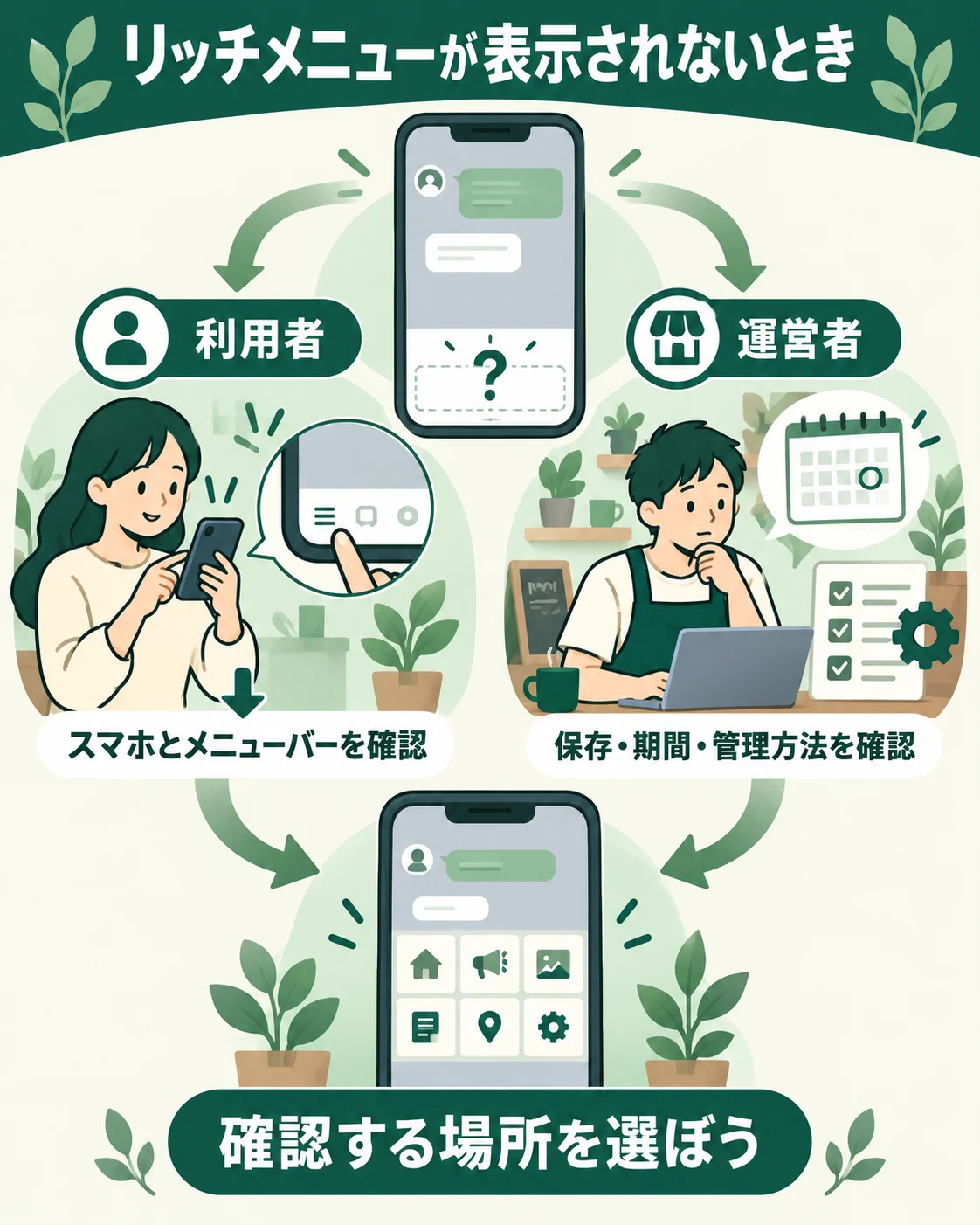
LINEリッチメニューが表示されないときは、画面下のメニューバーの有無と、他の人にも表示されないかを確認しましょう。近い症状から確認手順へ進めます。
記事全体の目次
メニューバーと表示状態の確認利用者:iPhone・Androidで確認する5つの手順運営者:Managerの保存・表示期間・自動表示を確認API・外部ツールを使う場合は確認先が変わる保存エラーは画像とアクションを別に確認反映しないときは変更記録を残して再確認表示が直ったら、予約・問い合わせ先まで確認するよくある質問出典・更新情報メニューバーと表示状態の確認
メニューが閉じている、古い画像が出る、ボタンが動かないなど、症状によって確認先は変わります。以下は確認の順番であり、原因を断定するものではありません。
メニューバーだけあるとき
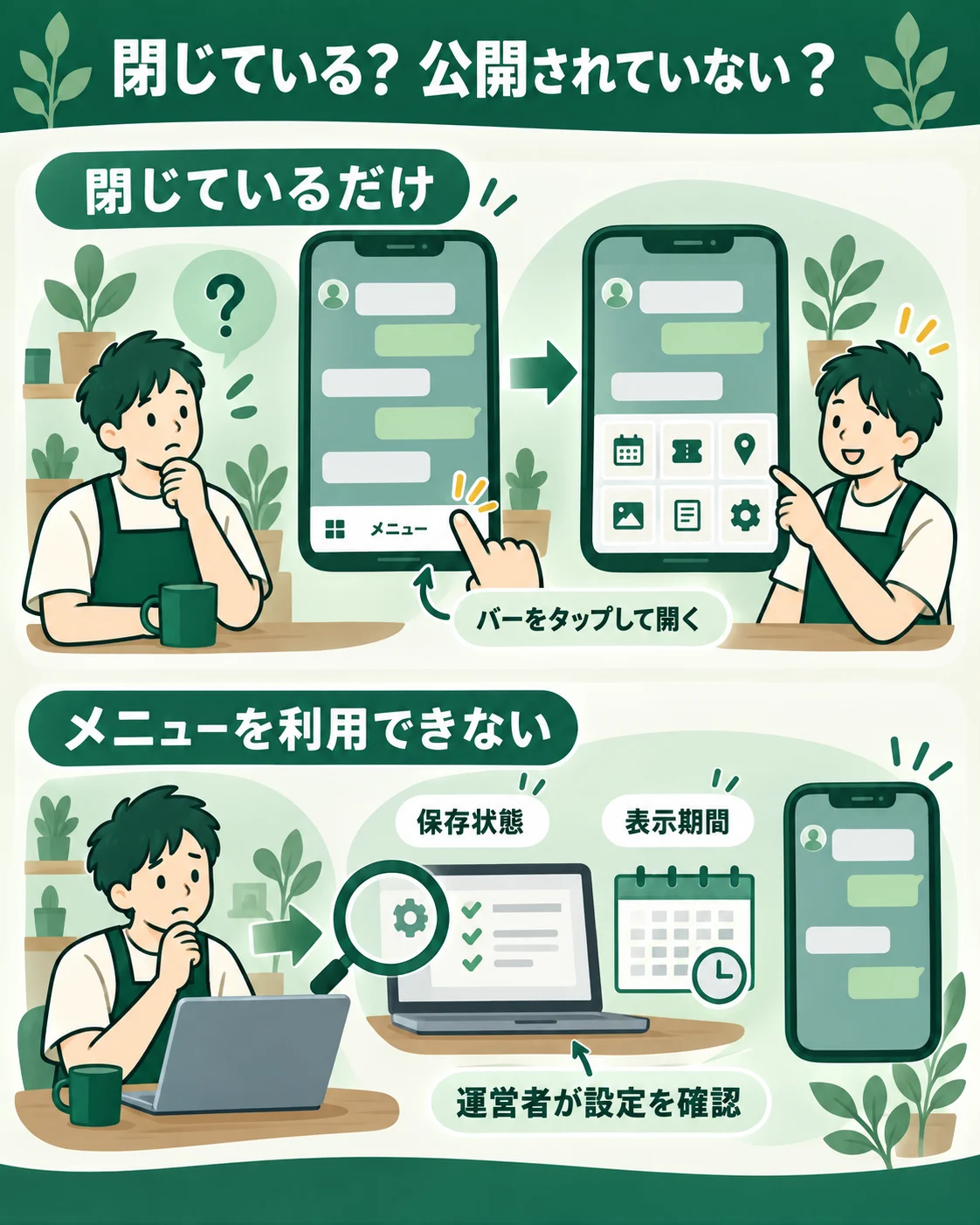
画面下のメニューバーをタップして、画像が開くか確認します。開けば、メニューが閉じていた状態です。トークを開いたときに自動表示するかどうかは、運営者が設定できます。
- PC版LINEで見当たらない
最初に確認すること:スマホ版LINEのトークで確認
次の確認先:PC版・Chrome版LINEはリッチメニュー非対応
- 複数の確認用端末で見当たらない
最初に確認すること:運営者が管理方法を確認
次の確認先:保存状態・表示期間、APIや外部ツール側の設定
- 昨日まで出ていた、または古いものが出る
最初に確認すること:直近の変更と表示期間を確認
次の確認先:別メニューの設定、ユーザー単位の表示対象
- 画像は見えるが予約ボタンが動かない
最初に確認すること:タップ領域とリンク先を確認
次の確認先:表示トラブルとは分けて、設定したアクションを点検
PC版で見えないことを理由に、公開中の設定を変更する必要はありません。仕様の根拠はLINE公式のリッチメニューマニュアルで確認できます。
利用者:iPhone・Androidで確認する5つの手順
お店や企業のLINEを見る側は、管理画面の設定を変更できません。iPhone・Androidとも、まず次の順で確認します。
- 1. スマホ版LINEで、対象の公式アカウントのトークを開く。プロフィール画面や別のアカウントを見ていないか確認する。
- 2. 画面下にメニューバーがあればタップする。メニュー画像が開くか確認する。
- 3. 一度トーク一覧へ戻って開き直す。変わらなければ通信状態を確認し、LINEアプリを終了して再度開く。利用できるアプリ更新も確認する。
- 4. 同じアカウントのメニューが他の確認用端末で見えるか、運営者に確認してもらう。見え方の差だけで原因を決めつけない。
- 5. 解消しなければ、機種・OS・LINEアプリのバージョン・発生日時・試した操作を運営者へ伝える。
トーク履歴の削除やアプリの再インストールから始める必要はありません。キャッシュ削除を追加で試す場合も、「すべてのデータ」「ストレージの消去」などと混同せず、現在のLINEヘルプと端末の案内を確認してください。アプリの終了とキャッシュ削除は別の操作です。
タブレットで見えない場合も、まず普段使っているスマホのLINEで比較すると切り分けやすくなります。端末やアプリの利用条件が異なるため、すべてのタブレットで同じ表示になるとは限りません。
運営者:Managerの保存・表示期間・自動表示を確認
LINE Official Account Managerで設定したメニューは、「トークルーム管理」→「リッチメニュー」から確認します。画像を作ったこと、下書きを保存したこと、利用者に表示される状態になったことを分けてください。
保存先と表示期間を確認する
一覧で対象が「現在表示中」「予約」「待機中」のどこにあるか、表示開始・終了日時はどうなっているかを確認します。下書きや期限切れのメニューは待機中、開始が未来のメニューは予約として扱われます。現在の日時を含む期間で、意図した設定が保存されているかを見直しましょう。
期間を直すときは、同時に予約している別メニューとの重複も確認してください。キャンペーン用の表示を無条件に長期間へ延ばすと、終了後も古い案内が残ることがあります。終了日と次に使うメニューをセットで管理するのがおすすめです。
「表示しない」は、メニューの利用停止とは違う
「メニューのデフォルト表示」は、トークへ入ったときに自動でメニューを開くかを決める設定です。「表示しない」でも、メニューバーをタップして開けます。この設定を公開のオン・オフと説明すると、確認する場所を間違えやすくなります。
この違いはLINEヤフーマーケティングキャンパスのリッチメニュー教材にも説明されています。最初から開きたいか、メッセージを読みやすくしたいかに合わせて選びましょう。
設定は3点を分けて点検する
- 保存状態
見るところ:一覧と保存結果
確認する内容:下書きのままか、意図した設定を保存できたか
- 表示期間
見るところ:開始日時・終了日時
確認する内容:現在を含むか、予約・期限切れ・重複がないか
- 自動表示
見るところ:メニューのデフォルト表示
確認する内容:入室時に開くか。閉じているだけならバーから開けるか
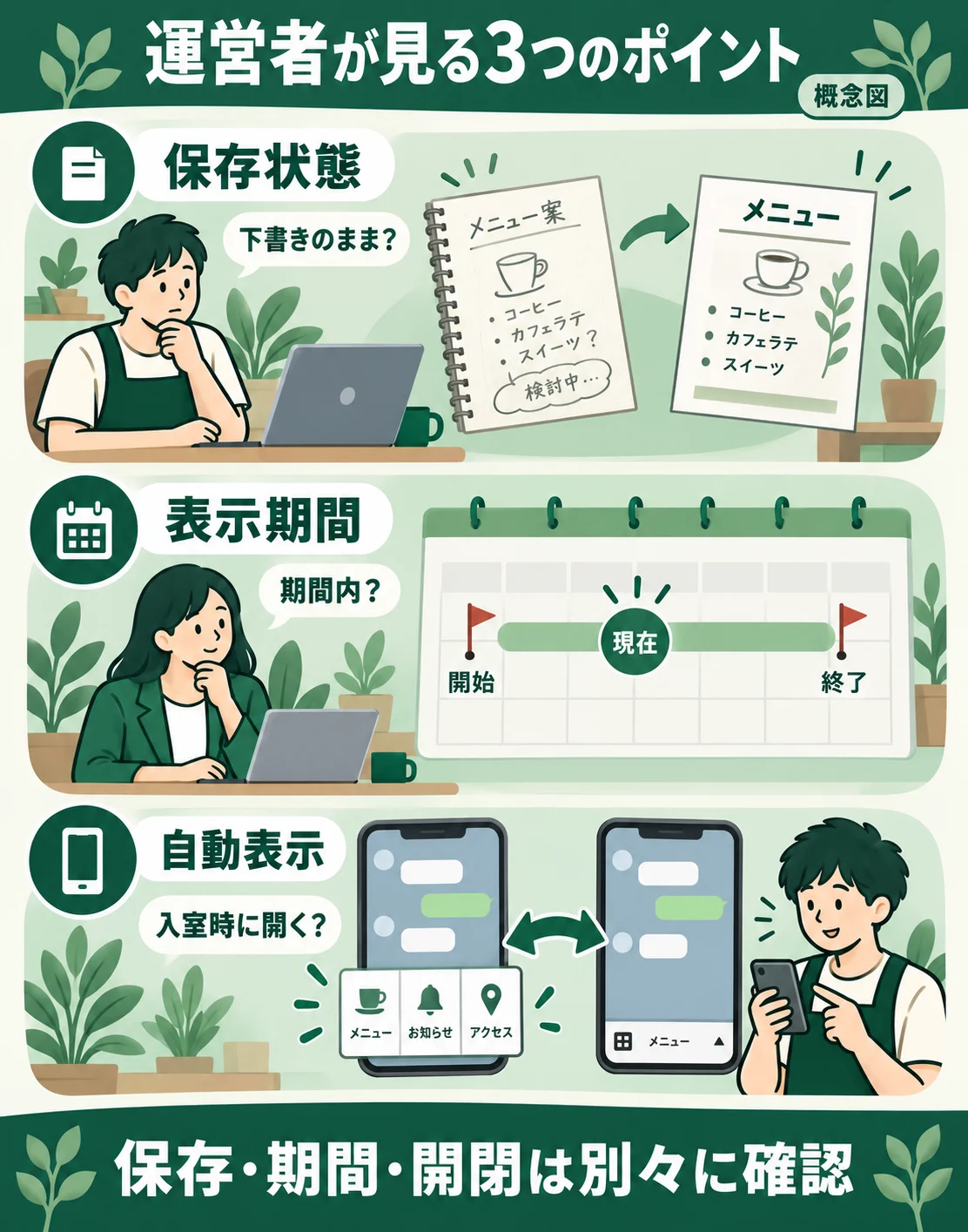
この図は確認項目を整理した概念図です。実際の管理画面を再現した画像ではありません。設定箇所の実画面は公式マニュアルで確認してください。
表示の確認に加えて、予約や相談までの導線、更新担当、次回の差替えも整えたい運営者は、Lキテへ導入・運用をご相談いただけます。
LINE友だち追加で、無料特典を受け取る
記事の内容を自社に落とし込むための特典を、
LINE公式アカウントで無料配布しています。
🎁 LINE運用 設計チェックリスト30項目
プロが使う設計項目を、そのまま自社に転用できます
🔍 無料のLINE集客タイプ診断(30秒)
5つの質問に答えるだけで、あなたのお店が
「集客ゼロ型・放置型・運用迷子型」のどれかが分かります
💬 30分の無料個別相談
診断結果をもとに、次にやるべきことをご提案します
売り込みは行いません。週1回、実務で使える情報だけをお届けします。
導入・運用のご相談はフォーム・電話でも受け付けています。
※友だち追加は無料です。いつでもブロックできます。
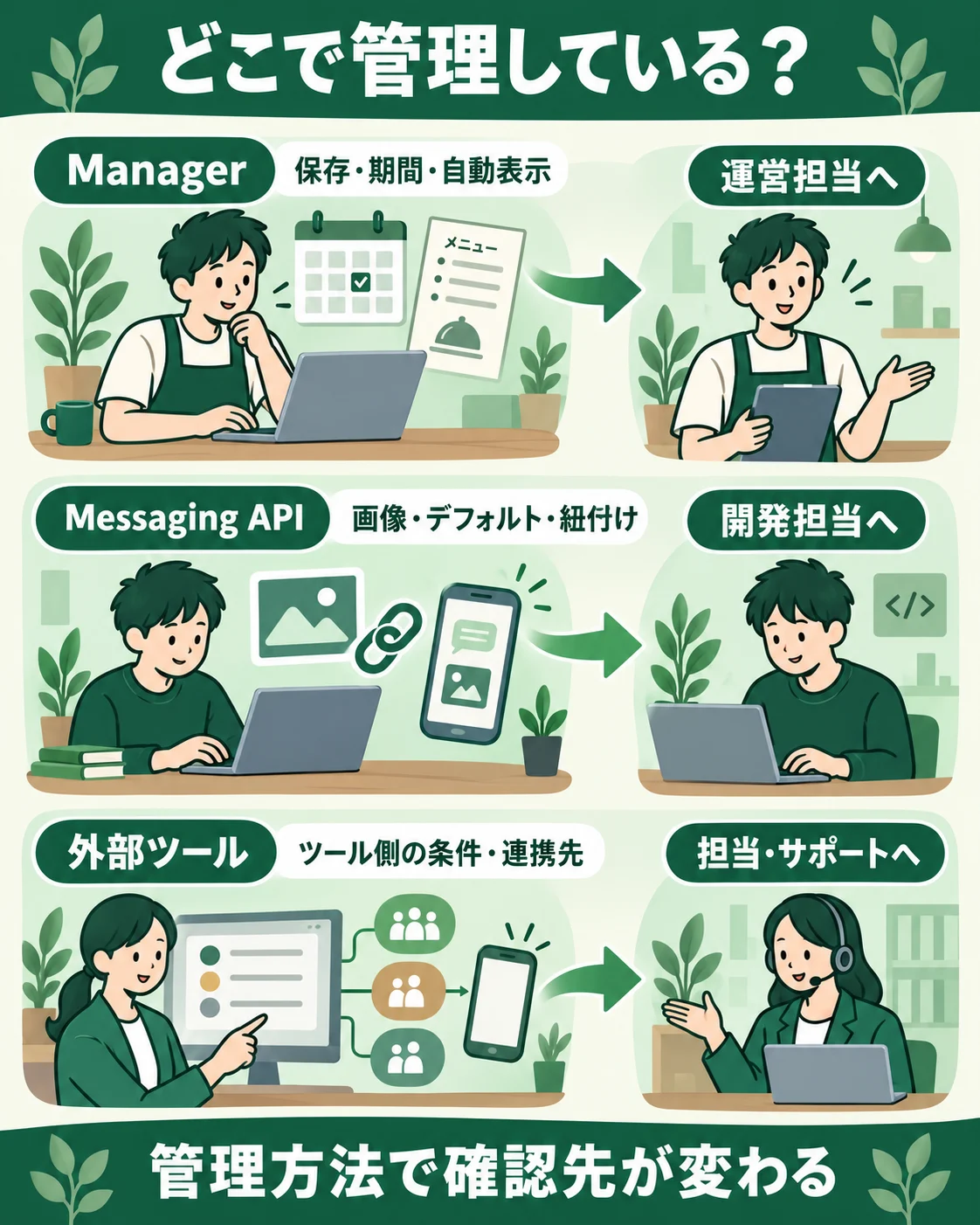
API・外部ツールを使う場合は確認先が変わる
制作会社や拡張ツールが設定したメニューでは、Managerだけを見ても状況が分からないことがあります。公式マニュアルには、外部の管理ページから設定したメニューはManagerの「現在表示中」に表示されない旨が記載されています。
- LINE Official Account Manager
まず確認すること:保存状態・表示期間・自動表示
相談する相手:アカウントの運営担当者
- Messaging API
まず確認すること:メニュー作成、画像の登録、デフォルト設定やユーザーとの紐付け
相談する相手:実装した開発担当者・制作会社
- 外部の拡張ツール
まず確認すること:ツール側の表示条件・対象・連携先
相談する相手:ツールの運用担当者・サポート
APIではメニューを作成しただけでなく、画像を登録し、デフォルトメニューに設定する、またはユーザーへ紐付ける工程があります。LINE Developersの設定手順と照合してください。特定の人だけ見え方が違う場合は、ユーザー単位の紐付けも開発担当者に確認します。
「一部の人に出ない」からといって、Managerの通常メニューに性別・年齢のターゲティング設定があると考えないでください。APIや外部ツールの出し分けと、Managerでの基本設定を区別します。
既存の連携を使っている場合は、表示中のメニューを消したり、Managerで別メニューを作って上書きしたりする前に、管理担当と変更範囲を確認しましょう。
保存エラーは画像とアクションを別に確認
保存時にエラーが出ている場合は、表示を待つ前にその内容を確認します。以下は確認項目であり、実際に表示されるエラーメッセージの一覧ではありません。
- 画像
点検すること:選んだテンプレートに対応する縦横サイズ、形式、アップロード画面の容量条件
- 基本設定
点検すること:管理用タイトル、表示開始・終了日時、予約中メニューとの期間の重複
- アクション
点検すること:設定がすべて「アクションなし」になっていないか。URL・クーポンでは必要なアクションラベルも入力しているか
- リンクとタップ範囲
点検すること:画像内のボタンとタップ領域が合っているか。設定したURLやクーポンが目的のものか
「全区画に必ずアクションが必要」という説明は正確ではありません。公式の条件は、すべてを「アクションなし」にできないというものです。使用しない区画の扱いと、予約などの主要ボタンの動作を分けて確認してください。
画像サイズの詳細はLINEリッチメニューの画像サイズと制作時の確認事項へ進んでください。ManagerとAPIでは仕様の確認先が異なるため、どちらで登録する画像なのかを先に決めます。
反映しないときは変更記録を残して再確認
保存できても、すぐにすべての端末へ反映されるとは限りません。公式マニュアルは、サーバー処理や混雑状況・友だち人数によって所要時間が異なると説明しています。「必ず5分」「通常8分以内」のような固定時間を前提にせず、変更時刻を記録してトークを開き直し、見え方を確認しましょう。
複数の項目を一度に変えると、どの変更で状態が変わったか追えなくなります。保存結果、表示期間、管理方法を確認したうえで、一つずつ点検します。継続して表示されない場合は、以下をまとめて担当者や公式サポートへ伝えると確認が進めやすくなります。
- 管理方法:Manager、API、外部ツールのどれか。
- 対象メニュー:管理用タイトル、表示期間、最後に変更した日時。
- 端末情報:機種、OS、LINEアプリのバージョン。
- 症状:メニューバーの有無、古い画像か、一部の端末・利用者だけか。
- 保存結果:エラーの有無と、画面に表示された文言。
- 試した操作:トークの開き直し、アプリ更新などと、その後の結果。
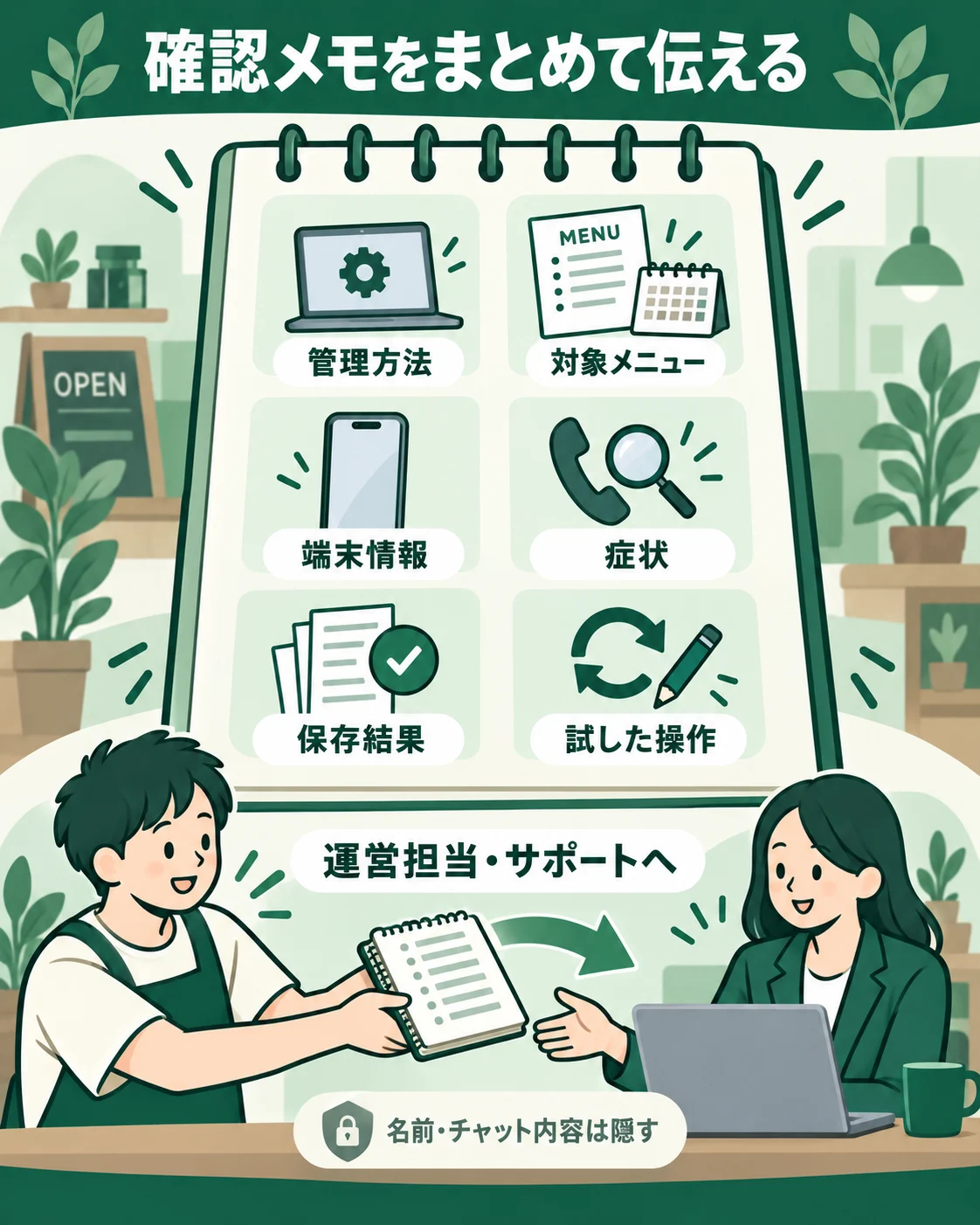
画面を共有する場合は、利用者の名前・チャット内容・個人情報を隠してください。APIのアクセストークンなどの認証情報を問い合わせ文やスクリーンショットへ含めないようにします。
表示が直ったら、予約・問い合わせ先まで確認する
メニューが出ることと、予約・商談につながることは別の確認です。表示が戻ったら、スマホで主要なボタンを押し、正しい予約ページや問い合わせ窓口へ進めるかを確認しましょう。店舗スタッフには、更新日・表示終了日・次の差替え担当を共有します。
飲食店なら予約・メニュー・アクセス、美容サロンなら予約・施術案内、士業なら相談受付、塾・スクールなら体験申込など、優先する行動を決めると導線を整理しやすくなります。クリック数だけで予約や相談が成立したと判断せず、受付側の記録も合わせて確認してください。
Lキテでは、LINE公式アカウントの構築と継続運用を検討している事業者のご相談を受け付けています。リッチメニューだけでなく、配信・予約・問い合わせまでの流れを整理したい場合は、現在の運用方法と任せたい範囲をお知らせください。個別の不具合は原因により対応が異なるため、単発の無料修理や即時解決をお約束するものではありません。
支援範囲と予算を検討する方は、LINE公式アカウント運用代行の費用と依頼範囲もご覧ください。
よくある質問
メニューバーがあるのに画像が出ないのはなぜ?
まずバーをタップしてみてください。画像が開けば、入室時に閉じていただけです。開かない場合は、トークの開き直しや端末の状態を確認し、運営者へ症状を伝えます。
自分には出るのに、一部のお客様には出ません
端末・アプリの違いと、APIや外部ツールのユーザー単位の設定を両方確認します。相手側のキャッシュが原因と決めつけたり、表示対象を一律に変更したりせず、管理方法と見え方の差を記録しましょう。
Managerの「現在表示中」にメニューがありません
Managerで設定したものか、API・外部ツールで設定したものかを確認してください。外部の管理ページで設定したメニューが一覧に出ないことと、実際のトークに出ないことは別です。
保存後、何分待てば表示されますか?
反映時間を一律には決められません。保存結果と表示期間を確認し、変更時刻を記録してトークで再確認してください。継続して変化がなければ、管理方法に合う担当者へ確認メモを共有します。
出典・更新情報
仕様確認日:2026年10月7日。本文の確認手順・運用提案と、以下の公式仕様を区別して整理しています。図解は説明用の概念図です。
LINE友だち追加で、無料特典を受け取る
記事の内容を自社に落とし込むための特典を、
LINE公式アカウントで無料配布しています。
🎁 LINE運用 設計チェックリスト30項目
プロが使う設計項目を、そのまま自社に転用できます
🔍 無料のLINE集客タイプ診断(30秒)
5つの質問に答えるだけで、あなたのお店が
「集客ゼロ型・放置型・運用迷子型」のどれかが分かります
💬 30分の無料個別相談
診断結果をもとに、次にやるべきことをご提案します
売り込みは行いません。週1回、実務で使える情報だけをお届けします。
導入・運用のご相談はフォーム・電話でも受け付けています。
※友だち追加は無料です。いつでもブロックできます。
コメント