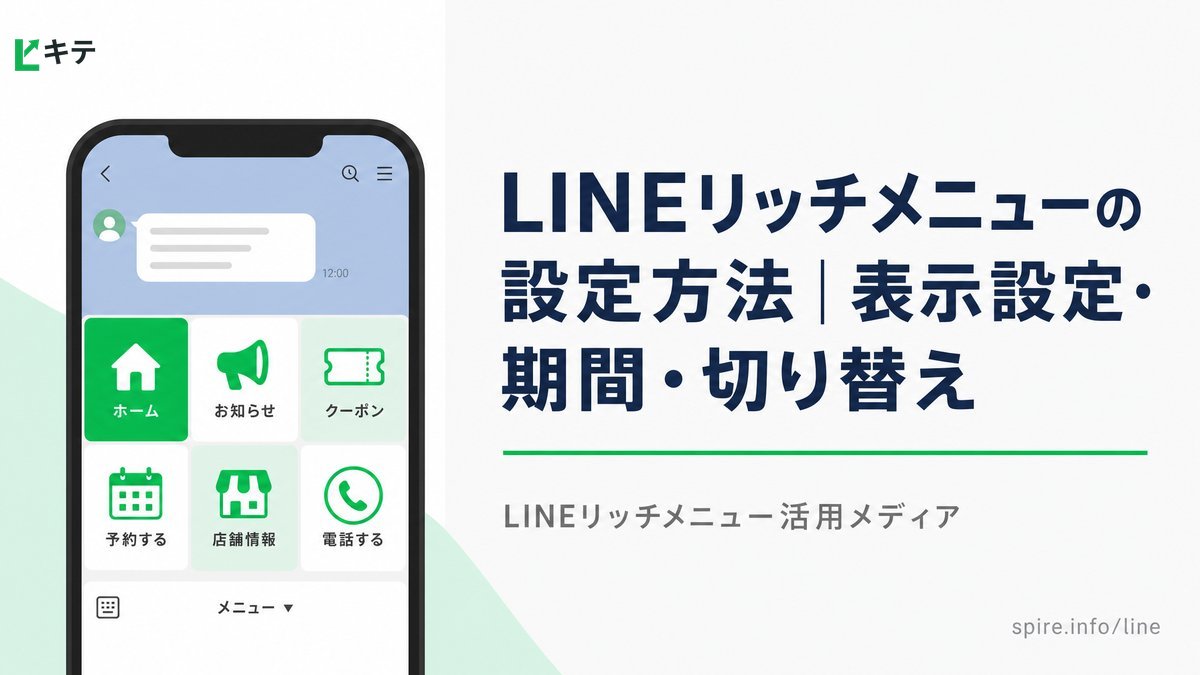
リッチメニューを設定するときは、画像とアクション、表示期間、トーク画面での自動表示、保存状態をそれぞれ確認します。画像を作っただけ、下書きを保存しただけでは、友だちに意図したメニューが表示されるとは限りません。
この記事はLINE公式アカウントManagerでの標準設定を中心に、表示期間を変えるときの確認、タブや利用者別表示との違い、公開後の点検を説明します。APIや外部ツールを使っている場合は、その設定も照合してください。
1. 設定前に用意するもの
リッチメニューは、お客様を予約ページやクーポンなどへ案内する入口です。先に「何をしてほしいか」と行先を決め、ボタンの配置を作ります。予約先の準備や受付するスタッフの確認を後回しにすると、タップされても受付につながりません。
- 目的と入口
確認する内容:予約、問い合わせ、メニュー、アクセスなど優先する行動
- 画像
確認する内容:選んだテンプレートに合う寸法、読める文字、ボタン位置
- 行先とアクション
確認する内容:正しいURL、利用できるクーポン、送信するテキスト
- 表示スケジュール
確認する内容:開始・終了、キャンペーン後に表示する内容
- 確認する端末と担当
確認する内容:友だちのスマートフォン、受付担当、更新担当
画像の対応寸法はサイズ・画像サイズ一覧で確認できます。PC版のLINEで表示確認を済ませず、スマートフォンのトーク画面で確認してください。
2. 標準管理画面で画像とタップ先を設定する
Web版Managerの「トークルーム管理」から「リッチメニュー」を開き、新規作成または対象メニューの編集へ進みます。管理用タイトルを付け、表示期間とテンプレートを選び、画像と各領域のアクションを設定します。管理用タイトルは、お客様に見せるボタン名とは別です。
- リンク
使う場面:予約サイト、メニュー、店舗情報
設定後の確認:行先が正しく、スマホで使えるか
- クーポン
使う場面:利用できる特典へ案内
設定後の確認:対象と期限、店頭での利用方法
- テキスト
使う場面:問い合わせ内容やキーワードの送信
設定後の確認:送信後に必要な応答が返るか
- ショップカード
使う場面:来店時のポイント利用
設定後の確認:店舗の付与・利用条件
- アクションなし
使う場面:装飾部分など
設定後の確認:押せそうなボタンに見えないか
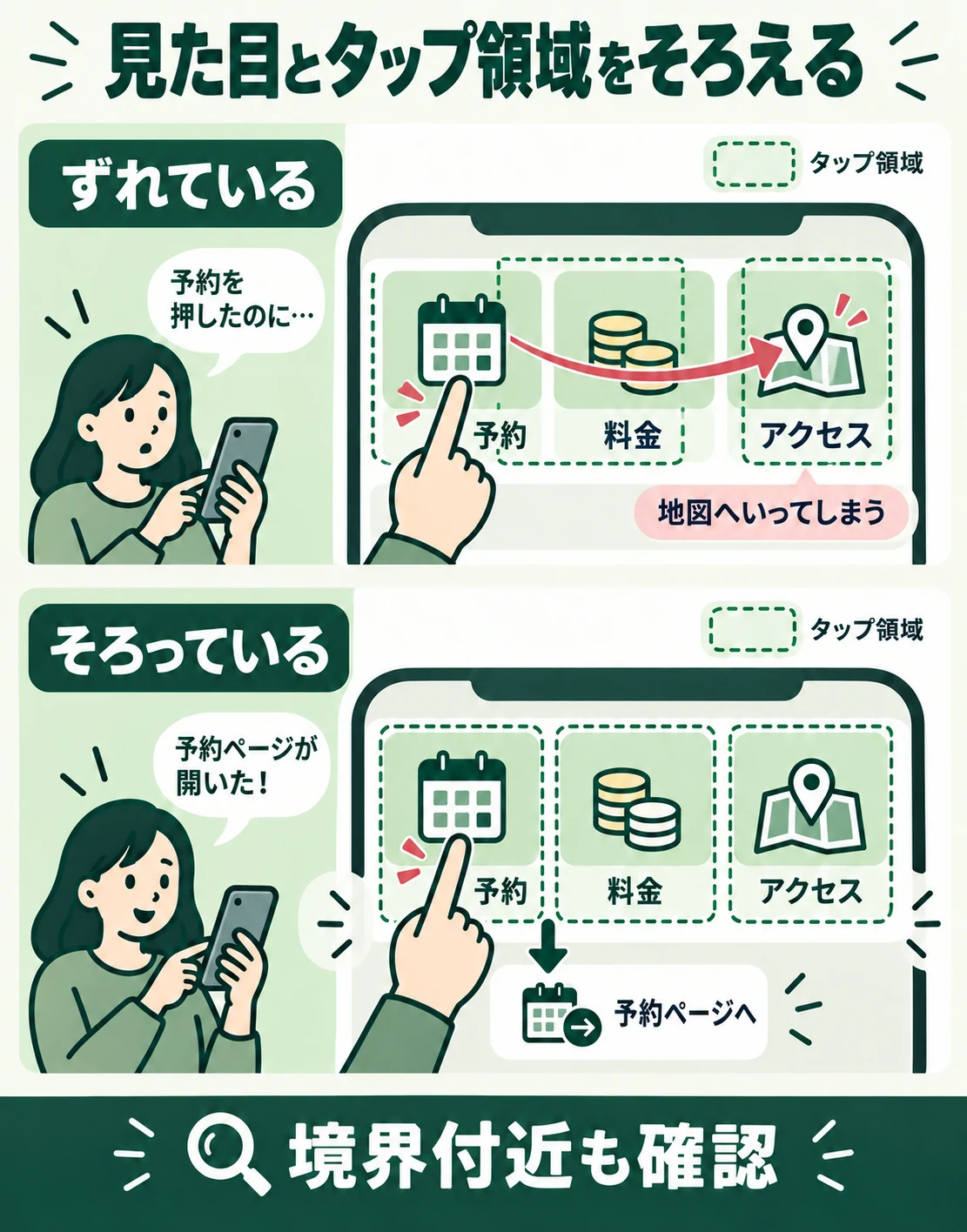
リンクやクーポンには、音声読み上げにも使われるアクションラベルを設定します。画像内の文字だけに説明を任せず、何を行う領域か伝わるラベルにしましょう。すべての領域をアクションなしにはできませんが、すべての領域に操作を付ける必要があるという意味でもありません。
画像を変更したら、タップ先も一緒に点検します。「電話」と表示した位置に以前のクーポンが残るなど、見た目と操作が食い違わないようにしてください。詳しい配置は電話・予約・クーポンの設定を参照してください。
3. 自動表示とメニューバーを設定する
自動表示は、利用者がトーク画面へ入ったときにリッチメニューを開く設定です。メニューを利用できることと、最初から開いていることは区別します。閉じた状態でも、メニューバーから開けるかを確認してください。
- 予約などの入口をすぐ見せたい
確認すること:開いた状態で主要な行動が分かるか
- チャットのやり取りを優先したい
確認すること:閉じた状態でもメニューバーが分かるか
- ボタンが多くトークを占有する
確認すること:小さい高さや入口の整理で両立できるか
「自動表示にするとクリック率が必ず何倍になる」という一律の効果は前提にしません。店の使い方や受付方法で選び、利用状況を見て調整します。メニューバーは「予約・お店の情報」など、開くと何が見られるか分かる文言にすると案内しやすくなります。
4. 表示期間と保存状態を分けて確認する
下書き保存は制作途中の内容を残す操作です。公開用に保存したメニューも、開始時刻が未来なら予約状態となります。表示期間内のメニューと、下書き・期限切れのメニューを一覧で確認しましょう。
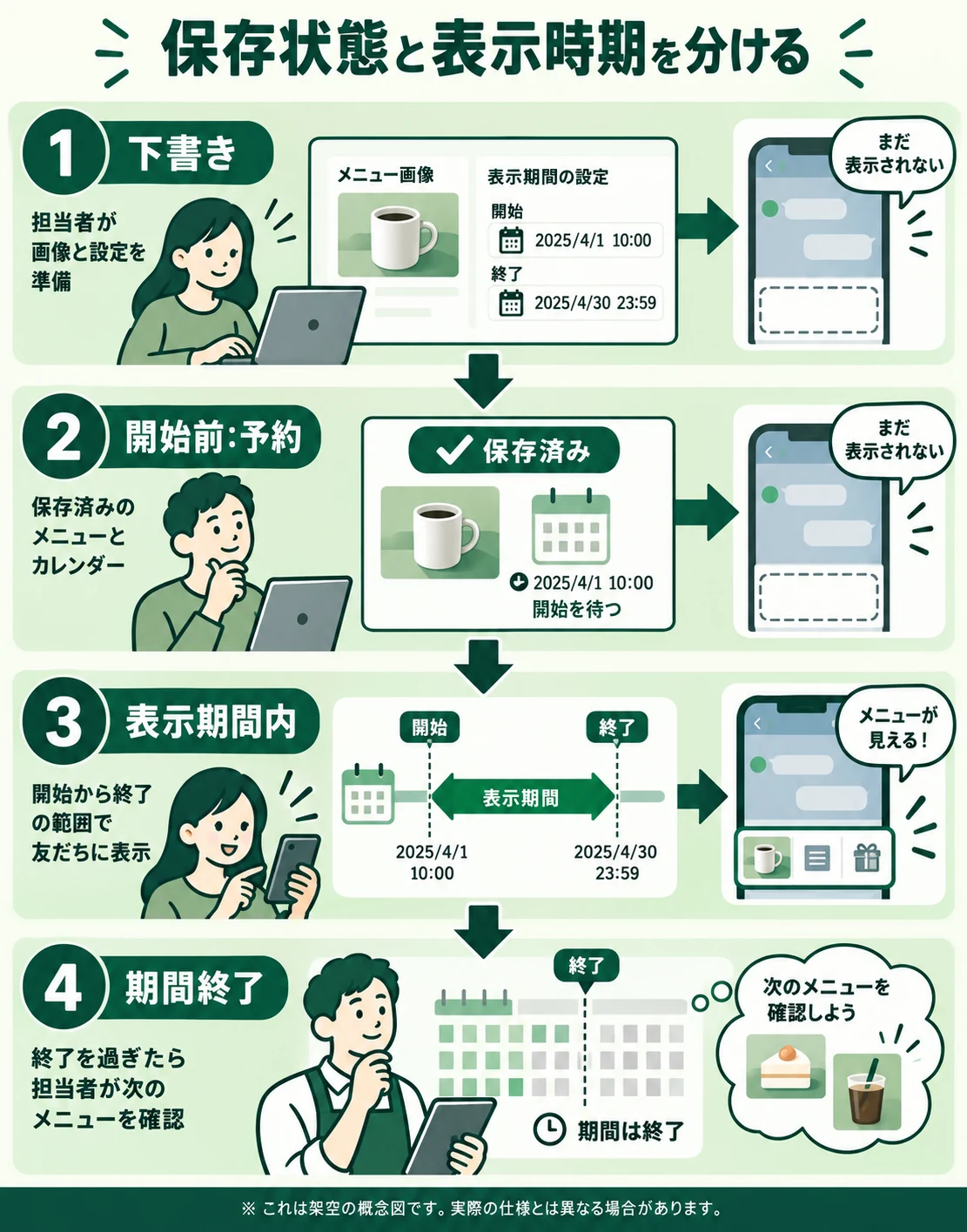
下書き
確認すること:公開用の保存をしているか
次に行うこと:内容と行先を確認して保存
開始前
確認すること:設定した開始時刻が正しいか
次に行うこと:開始時刻後の端末確認を準備
表示期間内
確認すること:対象のメニューが表示されるか
次に行うこと:友だちのトークで画像と操作を確認
終了後
確認すること:次に表示する内容を準備したか
次に行うこと:期限切れの案内が残らないよう点検
旧記事で案内していた「保存後は必ず別の公開ボタンを押す」という手順に固定せず、現在のManagerの保存操作と一覧の状態を確認してください。外部ツールでは操作名称や公開手順が異なる場合があります。
通常メニューを残しながらキャンペーン用を準備する場合は、既存画像と行先を保全し、コピーしたメニューの期間を確認します。保存できない場合は期間重複などの警告を読み、原因を解消するか下書きとして準備します。期間終了後に以前のメニューが自動で戻ると決めつけず、次の期間も含めて確認しましょう。
設定と受付導線をまとめて相談したい方へ
「保存したが表示されない」「複数のツールがあり管理元が分からない」「予約先や問い合わせ先まで確認したい」場合は、現在のメニュー、管理方法、困っている操作を整理して相談してください。Lキテでは導入・運用の進め方を一緒に確認できます。個別のAPI開発や外部連携の範囲は別途確認します。
LINE友だち追加で、無料特典を受け取る
記事の内容を自社に落とし込むための特典を、
LINE公式アカウントで無料配布しています。
🎁 LINE運用 設計チェックリスト30項目
プロが使う設計項目を、そのまま自社に転用できます
🔍 無料のLINE集客タイプ診断(30秒)
5つの質問に答えるだけで、あなたのお店が
「集客ゼロ型・放置型・運用迷子型」のどれかが分かります
💬 30分の無料個別相談
診断結果をもとに、次にやるべきことをご提案します
売り込みは行いません。週1回、実務で使える情報だけをお届けします。
導入・運用のご相談はフォーム・電話でも受け付けています。
※友だち追加は無料です。いつでもブロックできます。
5. 期間変更・タブ・利用者別表示を混同しない
キャンペーン期間に全体の表示を変えることと、お客様がタブを選んで別メニューを表示することは違います。利用者ごとの表示も、標準管理画面の全体設定とは管理範囲が異なります。
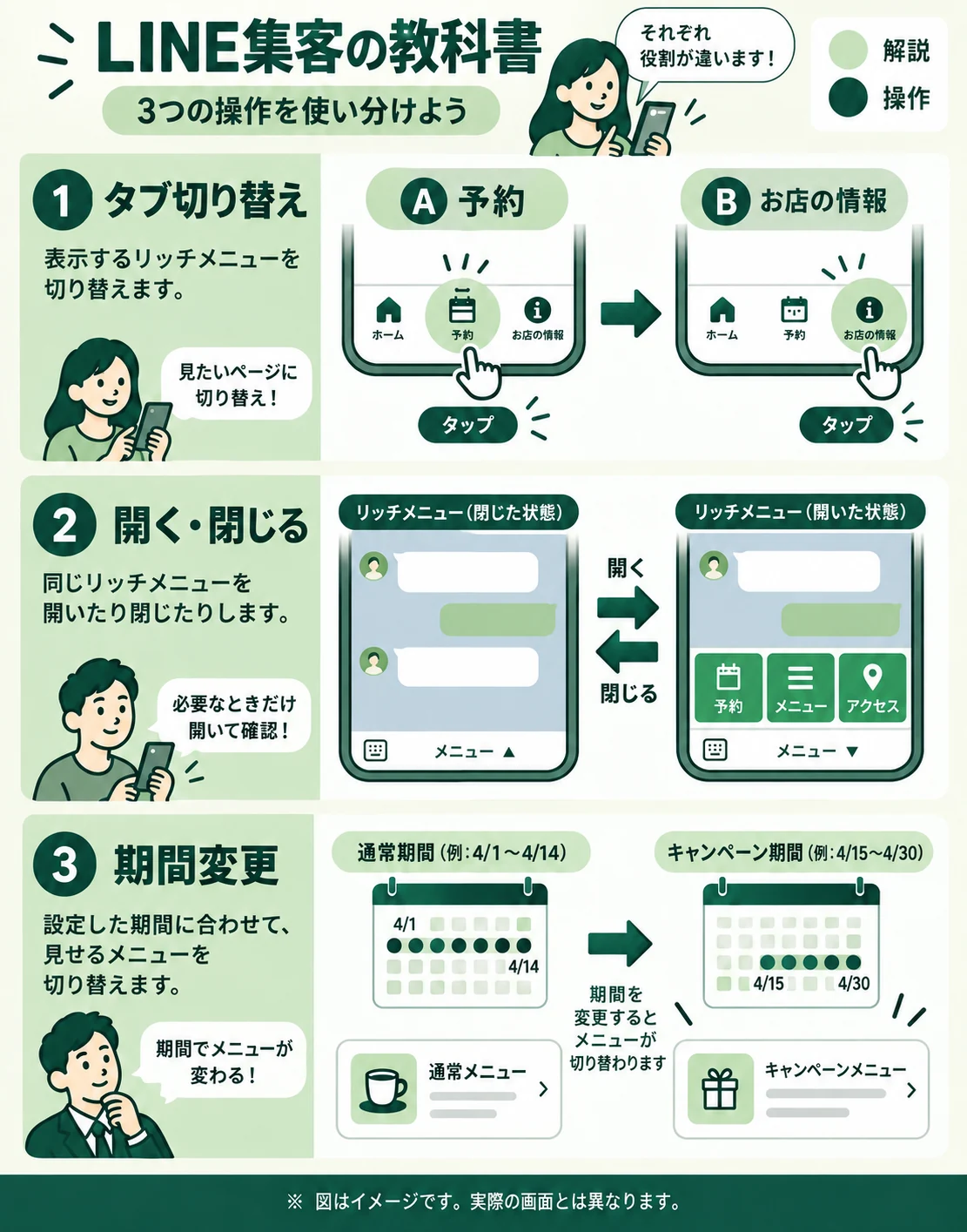
- 期間限定メニューを表示
検討する方法:Managerの表示期間や利用ツールの期間機能
注意すること:前後の期間と更新担当を確認
- 毎日ランチ・ディナーで繰り返し変更
検討する方法:利用ツールやAPIで対応可否を確認
注意すること:1回の表示期間指定と繰り返し予約は別
- タップで別メニューへ切り替え
検討する方法:Messaging APIまたは対応外部ツール
注意すること:タブ画像だけでは動かない
- 会員等に応じて表示を変える
検討する方法:利用者別紐付けや対応外部ツール
注意すること:条件・権限・表示優先順位を確認
高度な設定を追加する前に、1枚のメニューから必要な予約や相談へ進めるか確認しましょう。複数メニューを導入するなら、誰が設定を管理するか、古いメニューをどう停止するかまで決めます。タブ切り替えの実装方法
6. 保存後は実際の友だちの画面と受付先で確認する
管理画面のプレビューだけでは、利用者の端末や既存の個別設定との違いを見落とすことがあります。一般の友だちのスマートフォンで、すべてのボタンと受付先を確認してください。
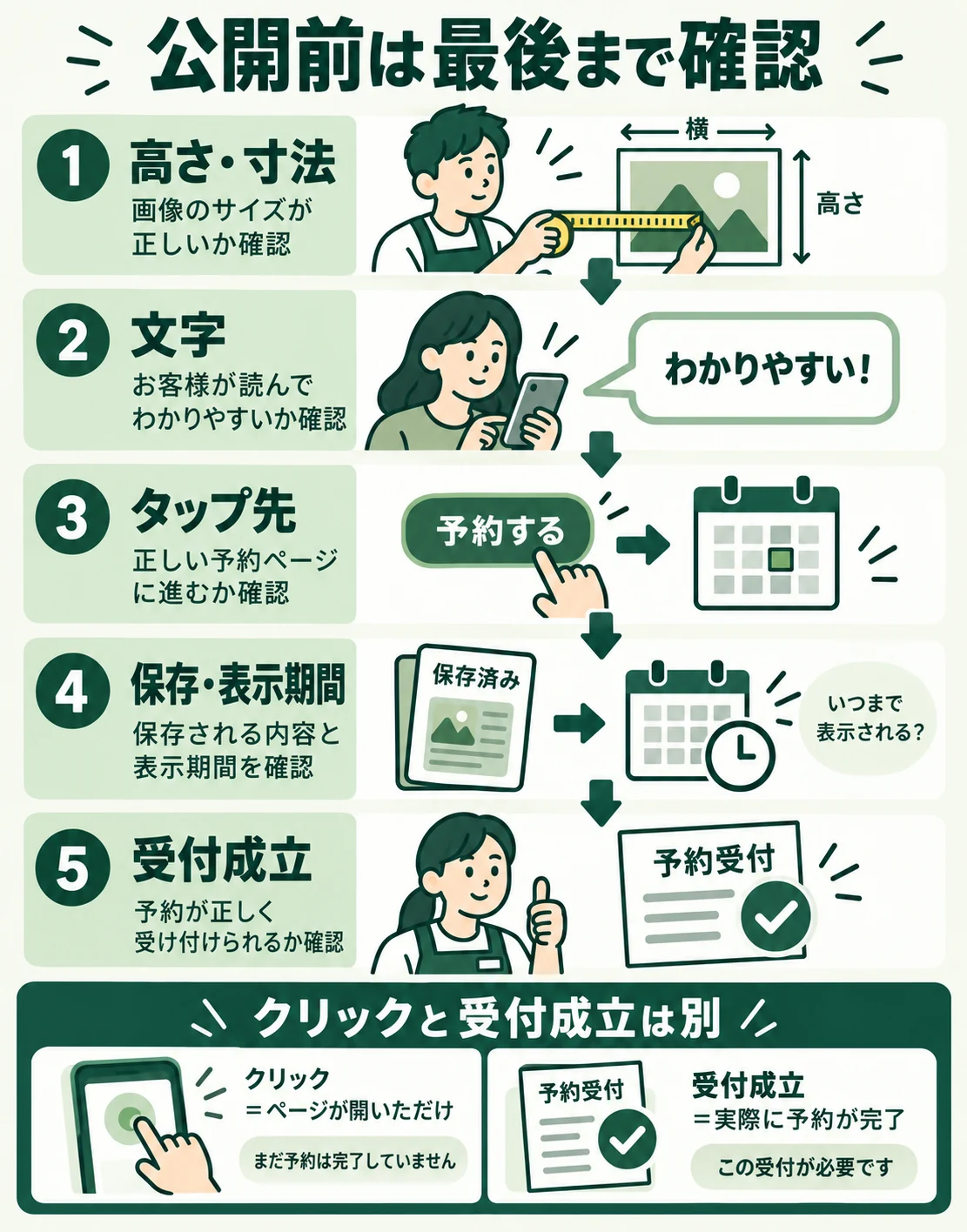
- 意図したメニュー画像が表示されるか。
- 閉じたときもメニューバーから開けるか。
- 画像のボタンとタップ先が一致するか。
- 予約・クーポン・問い合わせを実際に利用できる条件が整っているか。
- 通知先、確認担当、不在時の対応が決まっているか。
反映に時間がかかる場合があります。固定の「何分で反映」を前提にせず、まず保存状態・表示期間・管理元を確認し、必要に応じて公式の案内や利用ツールのサポートを確認します。APIや外部ツールで設定したメニューは、Managerの一覧だけで状況を把握できない場合があります。表示されないときの確認手順
7. 更新担当と変更履歴を残す
設定完了後も、リンク先の変更や期限切れの点検が必要です。画像、行先、期間を一緒に記録し、担当者が変わっても更新できるようにしましょう。
- メニューの目的
残す内容:予約、再来店、相談など優先する行動
- 画像と設定
残す内容:元画像、ボタン名、アクション、行先
- 表示予定
残す内容:開始・終了、終了後のメニュー
- 担当
残す内容:更新担当、受付担当、障害時の確認先
- 変更履歴
残す内容:変更日、変更理由、確認した端末、切戻し先
- 振り返り
残す内容:クリック、受付成立、来店などを区別した結果
ボタンのクリックは予約成立や実着信とは別です。利用している予約サービスや受付履歴で完了を確認し、改善の判断につなげます。問い合わせが増えないときは、メニューだけでなく行先の入力や案内も点検してください。
8. よくある質問
保存したのに表示されないのはなぜですか?
下書き、開始前、期限切れ、メニューが閉じた状態、APIや外部ツールの個別表示などを順に確認します。管理画面だけで原因を断定せず、一般の友だちのスマートフォンで確認します。
一度に複数のメニューを準備できますか?
準備することと同じ期間に公開することを分けます。コピーや下書きを使い、保存時の警告と表示期間を確認してください。タブや利用者別メニューは対応するAPI・外部ツールで管理します。
チャットを使うときは非表示にした方がよいですか?
受付の使い方によります。自動表示や画像の高さを調整し、メニューとチャットの両方が使いやすいか確認します。閉じてもメニューを開けることが伝わる文言を用意しましょう。
出典・確認日
2026年10月7日確認。図は実画面ではなく概念図です。操作名称や機能は現在の管理画面と公式資料へ照合してください。
LINE友だち追加で、無料特典を受け取る
記事の内容を自社に落とし込むための特典を、
LINE公式アカウントで無料配布しています。
🎁 LINE運用 設計チェックリスト30項目
プロが使う設計項目を、そのまま自社に転用できます
🔍 無料のLINE集客タイプ診断(30秒)
5つの質問に答えるだけで、あなたのお店が
「集客ゼロ型・放置型・運用迷子型」のどれかが分かります
💬 30分の無料個別相談
診断結果をもとに、次にやるべきことをご提案します
売り込みは行いません。週1回、実務で使える情報だけをお届けします。
導入・運用のご相談はフォーム・電話でも受け付けています。
※友だち追加は無料です。いつでもブロックできます。
コメント