
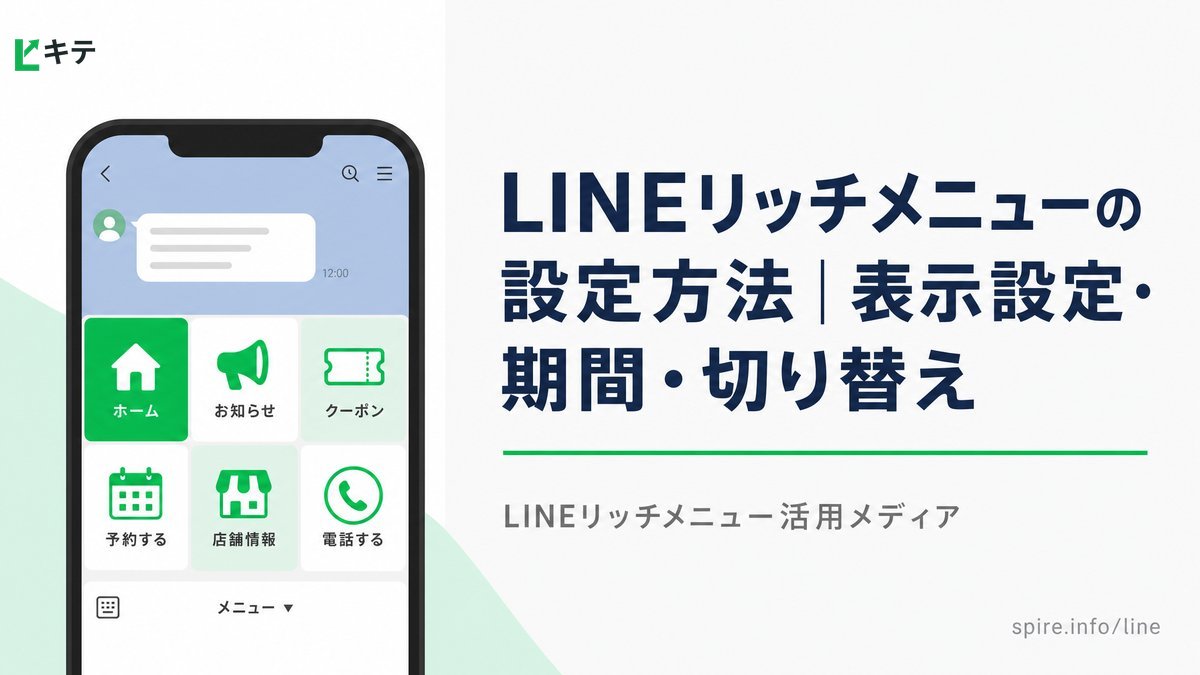
「リッチメニューを作成したけど、表示期間や切り替え設定が分からない」「ランチタイムだけ別メニューを出したい」—LINE公式アカウントを運用していると、設定画面で迷う場面は意外と多いものです。
本記事ではLINEリッチメニューの設定方法を、表示設定・表示期間・複数メニューの切り替えに分けて解説します。LINE Official Account Manager の操作手順、よくある詰まりどころ、運用での使い分けまで、2026年最新版でまとめました。
設定の全体像|3つの設定軸を押さえる
リッチメニューの設定は、突き詰めると次の3つの軸に整理できます。
| 設定軸 | できること | 主な用途 |
|---|---|---|
| 表示設定 | デフォルト表示/非表示の切り替え | 友だち追加直後から自動表示 |
| 表示期間 | 開始日時・終了日時の指定 | 期間限定キャンペーン |
| 複数メニュー切り替え | 期間や条件で別メニューに自動切り替え | ランチ/ディナー、新規/リピーター |
この3軸を理解すれば、ほぼすべての運用ケースに対応できます。
【設定①】表示設定|デフォルトでメニューを開くか
表示設定は「友だちのトーク画面を開いた時、リッチメニューが最初から開いた状態になっているか」を決める設定です。
操作手順
- LINE Official Account Manager にログイン
- 左メニュー「リッチメニュー」→ 対象メニューをクリック
- 「メニューのデフォルト表示」項目を選択
どちらを選ぶべきか
結論:迷ったら「表示する」を推奨します。
| 設定 | メリット | デメリット |
|---|---|---|
| 表示する | クリック率が1.5〜2倍上昇 | チャット欄が狭く見える |
| 表示しない | チャットが使いやすい | 存在に気付かれない |
店舗集客が主目的なら「表示する」、有人チャット中心なら「表示しない」と覚えておけばOKです。
メニューバーテキストの設計
表示設定と合わせて重要なのが、メニューバーテキスト(メニューを閉じた時に下部に表示される文言)です。
- 最大14文字
- 行動を促す動詞を入れる(「予約・クーポンはこちら」など)
- 絵文字も使用可(視認性UP)
「メニュー」だけだとタップ率が低いので、「タップで予約・クーポン」のように行動を明示するのが鉄則です。
【設定②】表示期間|開始日時と終了日時を設定する
表示期間は、リッチメニューをいつから・いつまで表示するかを決める設定です。
設定パターン3種
| パターン | 設定方法 | 用途 |
|---|---|---|
| 永続表示 | 開始日時のみ設定 | 通常運用のデフォルトメニュー |
| 期間限定 | 開始日時+終了日時を設定 | キャンペーン・季節メニュー |
| 予約公開 | 未来の開始日時を設定 | キャンペーン開始日に自動公開 |
操作手順
- リッチメニュー作成・編集画面を開く
- 「表示期間」セクションで日時を設定
- 「保存」または「公開」ボタンで反映
期間設定でよくある注意点
- ⚠️ タイムゾーンはJST固定:海外運用時も日本時間で動く
- ⚠️ 保存だけでは公開されない:必ず「公開」ボタンを押す
- ⚠️ 終了日時を過ぎると自動で非表示:次のメニューを事前準備しておかないとメニューが消える
期間終了後の空白を防ぐには、次のメニューを「予約公開」で事前にセットしておくのが運用のコツです。
LINE友だち追加で、無料特典を受け取る
記事の内容を自社に落とし込むための特典を、
LINE公式アカウントで無料配布しています。
🎁 LINE運用 設計チェックリスト30項目
プロが使う設計項目を、そのまま自社に転用できます
🔍 無料のLINE集客タイプ診断(30秒)
5つの質問に答えるだけで、あなたのお店が
「集客ゼロ型・放置型・運用迷子型」のどれかが分かります
💬 30分の無料個別相談
診断結果をもとに、次にやるべきことをご提案します
売り込みは行いません。週1回、実務で使える情報だけをお届けします。
※友だち追加は無料です。いつでもブロックできます。
【設定③】複数メニューの切り替え|期間運用の基本
リッチメニューは1アカウントで複数作成可能ですが、同時に公開できるのは1つだけです。複数を運用するには「切り替え」の概念を押さえる必要があります。
切り替えパターン1|キャンペーン期間だけ差し替え
用途:年末セール、母の日、夏休みなど期間限定キャンペーン
手順
- キャンペーン用メニューを新規作成し、開始・終了日時を設定して「公開」
- 平常時メニューは「終了日時」をキャンペーン終了直後に設定
- キャンペーン終了後、自動で平常時メニューに戻すため、平常時メニュー第2弾をキャンペーン終了時刻=開始日時で予約公開
ポイントは「平常時メニューを2つ作る」こと。キャンペーン前の終了日時と、キャンペーン後の開始日時を綺麗に繋ぐことで、空白期間を防げます。
切り替えパターン2|時間帯で自動切り替え
用途:飲食店のランチ/ディナー、24時間営業店舗の時間帯訴求
手順
- 朝メニュー:開始6:00、終了11:00
- ランチメニュー:開始11:00、終了15:00
- ディナーメニュー:開始15:00、終了23:00
- 深夜メニュー:開始23:00、終了翌6:00
⚠️ 注意:LINE Official Account Manager の標準機能では、毎日繰り返し自動切り替えはサポートされていません。日付ごとに個別設定するか、Messaging API経由で外部ツールから自動切り替えする必要があります。
切り替えパターン3|セグメント別の出し分け
用途:新規友だち向け/既存リピーター向けの出し分け
これはMessaging API のリッチメニュー紐付け機能を使う必要があり、Manager 画面のみでは実現できません。具体的には:
- ユーザーIDごとに
richmenu/{richmenuId}/user/{userId}を紐付け - セグメント条件(タグ、来店履歴など)でAPI実行
API連携が前提のため、運用代行や外部ツール(Lステップ/Liny等)との組み合わせが現実的です。
設定が反映されない時のチェックリスト
「保存したのに反映されない」「切り替わらない」時に確認すべきポイントです。
| チェック項目 | 確認内容 |
|---|---|
| ✅ ステータス | 「下書き」ではなく「公開中」になっているか |
| ✅ 表示期間 | 現在時刻が開始〜終了の範囲内か |
| ✅ 同時公開数 | 複数メニューを誤って公開していないか |
| ✅ 端末側の反映 | LINEアプリを一度閉じて再起動したか |
| ✅ メニューバー表示 | 友だち側で「メニューバーを表示」設定になっているか |
詳細なトラブルシューティングはLINEリッチメニューが表示されない原因と対処法を参照してください。
設定後にやるべきこと|効果測定とPDCA
設定が完了したら、Manager内の「リッチメニュー分析」で効果測定を始めましょう。
計測すべき指標
- 表示回数:友だち数の50%以上が目安
- クリック率(CTR):業界平均15〜25%
- 領域別タップ数:主要CTA領域が30%以上を獲得しているか
月次でやる改善
- 最も低タップな領域を別アクションに差し替え
- A/Bテスト(バナー画像差し替え)
- メニューバーテキストの文言テスト
「作って終わり」にせず、月1回の見直しがCV最大化のカギです。
まとめ|設定3軸を押さえれば運用は怖くない
LINEリッチメニューの設定は、
- 表示設定:デフォルト表示/非表示
- 表示期間:永続/期間限定/予約公開
- 複数メニュー切り替え:手動・時間帯・API連携
の3軸で整理して理解するのが近道です。実際の運用では「平常時メニュー+キャンペーン用」の2本立てから始め、慣れてきたら時間帯・セグメント切り替えに踏み込むのが王道パターン。
リッチメニュー全体の作成手順はLINEリッチメニューの作り方|初心者向けステップ解説を、業態別の活用例は飲食店向けLINEリッチメニュー活用術【事例付き】を参照してください。
よくある質問(FAQ)
Q1. 設定変更はリアルタイムで反映される?
A. 「公開」を押した直後に反映されます。ただしLINEアプリ側のキャッシュで数分遅れることがあります。確認は端末再起動後に行いましょう。
Q2. 同時に2つのリッチメニューを公開できる?
A. 1アカウントで同時公開できるのは1つだけです。複数同時に出したい場合は、Messaging APIでユーザー別に紐付けする必要があります。
Q3. 時間帯で自動切り替えはManagerだけでできる?
A. Manager標準機能では毎日繰り返しの自動切り替えは不可です。日付ごとに個別設定するか、Messaging API+外部ツール(Lステップ/Liny等)が必要です。
Q4. 設定したのに切り替わらない時は?
A. ①ステータスが「公開中」か、②表示期間が現在時刻を含むか、③同時公開を誤っていないか、を順に確認してください。
LINE友だち追加で、無料特典を受け取る
記事の内容を自社に落とし込むための特典を、
LINE公式アカウントで無料配布しています。
🎁 LINE運用 設計チェックリスト30項目
プロが使う設計項目を、そのまま自社に転用できます
🔍 無料のLINE集客タイプ診断(30秒)
5つの質問に答えるだけで、あなたのお店が
「集客ゼロ型・放置型・運用迷子型」のどれかが分かります
💬 30分の無料個別相談
診断結果をもとに、次にやるべきことをご提案します
売り込みは行いません。週1回、実務で使える情報だけをお届けします。
※友だち追加は無料です。いつでもブロックできます。
コメント