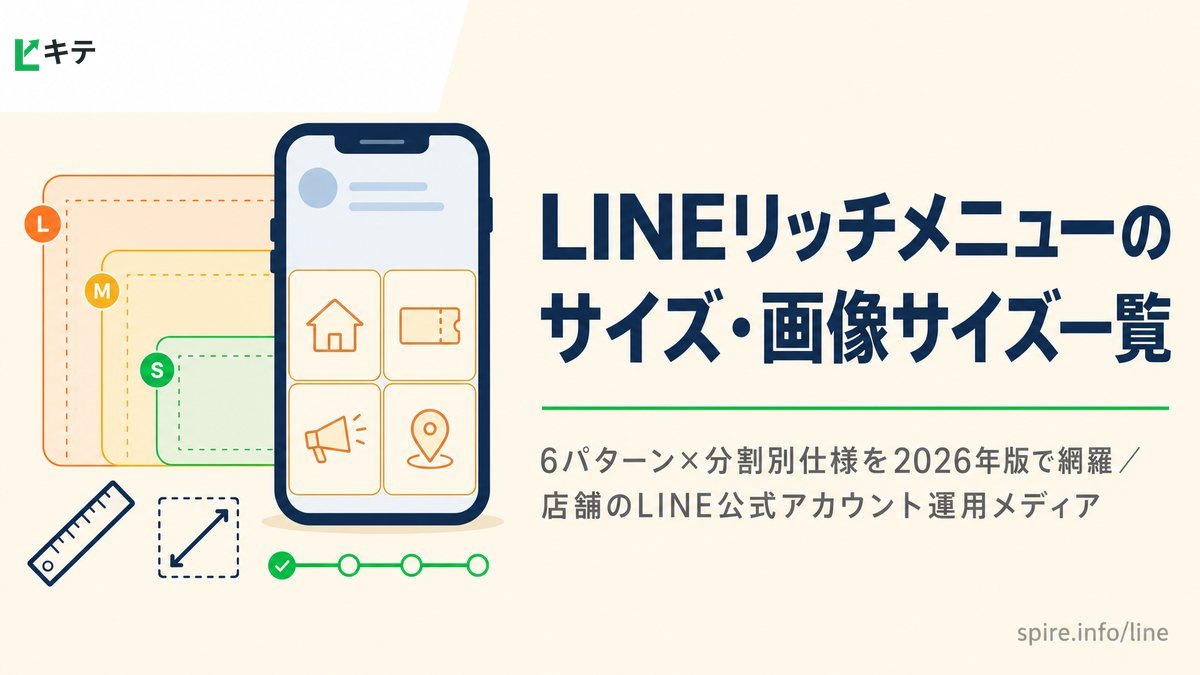
「LINEリッチメニューを作りたいけど、どのサイズで画像を作ればいい?」「分割したときの1セルあたりのピクセル数が分からない」—リッチメニューの画像サイズはLINE公式が6パターンを推奨しており、分割数と組み合わせるとセルサイズがさらに細かく変わります。
本記事ではLINEリッチメニューのサイズ・画像サイズを2026年最新版で完全解説。推奨ピクセル一覧・分割パターン別セル寸法・ファイル仕様・業態別推奨サイズ・エラー対処まで、画像作成前に見るべき仕様書として活用してください。
LINEリッチメニューのサイズが重要な3つの理由
①サイズ違反だとアップロードできない
LINE Official Account Managerは、推奨ピクセルと一致しない画像を弾く仕様です。アップロード時に「サイズが違います」エラーが出て、作り直しになるケースが少なくありません。
②画質に直接影響する
LINEはアップロード画像をスマホ画面に合わせて表示します。推奨サイズより小さい画像を拡大表示するとクジュクジュになり、逆に大きすぎると表示領域がトリミングされてボタン位置がずれるリスクがあります。
③表示エリアの選択肢を決める
LINEのリッチメニューは「フル高さ」と「半分高さ」の2種類があります。フル高さは多くの導線を掲載できる一方、トーク画面を圧迫します。半分高さはスッキリした印象になり、シンプルなメッセージ探索に適しています。
【一覧表】LINEリッチメニュー全サイズ仕様【2026年最新】
LINE公式が推奨するリッチメニューの画像サイズは全部6パターンです。
| サイズ区分 | 推奨ピクセル | アスペクト比 | 表示領域 | 推奨度 |
|---|---|---|---|---|
| 大(推奨) | 2,500 × 1,686 px | 約1.48 : 1 | フル高さ | ★★★ |
| 大(半分高さ) | 2,500 × 843 px | 約2.97 : 1 | 半分高さ | ★★ |
| 中 | 1,200 × 810 px | 約1.48 : 1 | フル高さ | ★★ |
| 中(半分高さ) | 1,200 × 405 px | 約2.96 : 1 | 半分高さ | ★ |
| 小 | 800 × 540 px | 約1.48 : 1 | フル高さ | ★ |
| 小(半分高さ) | 800 × 270 px | 約2.96 : 1 | 半分高さ | ★ |
どのサイズでもアスペクト比は3サイズ間で同一(フルは1.48:1、半分は約3:1)。つまり画像作成ツール上では同じデザインをピクセル数だけ変えて書き出すだけで複数サイズに対応できます。
サイズ「大」「中」「小」の違いと選び方
サイズ別のメリット・デメリット
| サイズ | メリット | デメリット |
|---|---|---|
| 大(2,500 × 1,686) | 画質が最高・高解像スマホでも綺麗 | ファイルサイズが重くなりがち |
| 中(1,200 × 810) | ファイルサイズと画質のバランスが良い | タブレットで画質不足感 |
| 小(800 × 540) | ファイル軽量・読み込み高速 | 画質低下で文字が読みづらい |
こんなときはこのサイズを選ぶ
- 迷ったら「大(2,500 × 1,686)」。1MB以下に収まる限り画質優先でOK
- デザインがシンプルで軽量化したいなら「中」
- 友だち数が多くて読み込み進度を重視するなら「小」
- トーク画面を圧迫したくないなら「半分高さ」
分割パターン別ピクセル境界線
LINEリッチメニューはで1~6分割までテンプレートが用意されています。「大(2,500 × 1,686 px)」を基準にした「1セルあたりのサイズ」を以下にまとめました。
| 分割数 | レイアウト | 1セルあたりサイズ | 主な用途 |
|---|---|---|---|
| 1分割 | 1×1全画面 | 2,500 × 1,686 px | キャンペーン告知 |
| 2分割(横) | 1×2上下 | 2,500 × 843 px / セル | メイン+サブ |
| 2分割(縦) | 2×1左右 | 1,250 × 1,686 px / セル | 予約・クーポンの2択誘導 |
| 3分割 | 3×1横3列 | 833 × 1,686 px / セル | 3導線の並列表示 |
| 4分割 | 2×2 | 1,250 × 843 px / セル | 主要4導線 |
| 6分割 | 3×2 | 833 × 843 px / セル | 全導線を網羅 |
画像作成ツールでは「全体4サイズ」を作り、ガイド線で上表のセルサイズを描画してからデザインすると、タップ領域を意識したレイアウトが作れます。
「タップ領域」と「視覚的区切り」は一致させる
Managerのテンプレートはセルをピクセル単位で設定します。画像で視覚的に区切った位置と、実際のタップ領域がずれると「押せないボタン」が発生します。上表のセルサイズに合わせてデザインしましょう。
ファイル形式・容量・カラーモードの仕様
アップロード可能なファイル仕様
| 項目 | 仕様 | 註記 |
|---|---|---|
| ファイル形式 | JPG / PNG | GIF・WEBP・HEICは不可 |
| 最大ファイルサイズ | 1MB以下 | 超えるとアップロード不可 |
| カラーモード | RGB | CMYKはエラーになる |
| 透明背景(PNG) | 不可 | 背景色を必ず設定 |
| 解像度 | 72dpi以上推奨 | 幼いとスマホでボケる |
1MBに収めるための圧縮コツ
- JPG推奨:写真・イラスト両対応で軽量、品質75〜85%で低下を見せずにサイズ削減
- PNGは色数限定で:イラスト中心なPNGは「PNG-8(256色)」で保存すると大幅に軽量化
- 圧縮ツール活用:TinyPNG・Sqooshなどロスレス圧縮で画質を保ちながらサイズを半減できる
無料テンプレートによる作成効率化はLINEリッチメニューのテンプレート|無料DL&カスタム方法を参照してください。
LINE友だち追加で、無料特典を受け取る
記事の内容を自社に落とし込むための特典を、
LINE公式アカウントで無料配布しています。
🎁 LINE運用 設計チェックリスト30項目
プロが使う設計項目を、そのまま自社に転用できます
🔍 無料のLINE集客タイプ診断(30秒)
5つの質問に答えるだけで、あなたのお店が
「集客ゼロ型・放置型・運用迷子型」のどれかが分かります
💬 30分の無料個別相談
診断結果をもとに、次にやるべきことをご提案します
売り込みは行いません。週1回、実務で使える情報だけをお届けします。
※友だち追加は無料です。いつでもブロックできます。
業態別おすすめサイズ・分割パターン
| 業態 | 推奨サイズ | 推奨分割 | 理由 |
|---|---|---|---|
| 飲食店(ランチ主体) | 大(2,500×1,686) | 4分割 | 予約・クーポン・メニュー・アクセスをバランス表示 |
| 飲食店(居酒屋) | 大(2,500×1,686) | 4分割 | キャンペーン画像を鮮やかに見せたい |
| 美容サロン | 大(2,500×1,686) | 6分割 | スタッフ・メニューと多導線を網羅 |
| エステ・整体院 | 大(2,500×1,686) | 4分割 | 初回予約を大きめに設計 |
| 小売・物販 | 大(2,500×1,686) | 2分割(縦) | EC誘導とLINE限定クーポンの2択 |
| キャンペーン期間 | 大(2,500×1,686) | 1分割 | 1テーマに集中させる |
| 多店舗チェーン | 大(2,500×1,686) | 6分割 | 店舗検索を含む多導線 |
業態別のLINE集客設計は飲食店がLINE公式アカウントで集客する方法【完全版】も併せてご確認ください。
制作時のチェックリスト
| 工程 | チェック項目 |
|---|---|
| 設定前 | 設計シートを作成したか(目的・遷移先・分割数を記入) |
| 画像作成前 | サイズ(2,500×1,686推奨)をツールのキャンバスに設定したか |
| 作成中 | 分割パターンに合わせたガイド線を引いたか |
| 保存前 | RGBカラーモードでJPG/PNG出力を選択したか |
| 保存後 | ファイルサイズが1MB以下か(必要なら圧縮ツールで軽量化) |
| アップロード前 | ファイル名に日付・バージョンをつけたか |
サイズ違反でよくあるエラーと対処法
エラー1.「画像サイズが規定外です」
原因:テンプレートに選択したサイズとアップロードした画像サイズが一致していない
対処:テンプレート選択画面で「大」「中」「小」と画像サイズを合わせて保存し直し
エラー2.「ファイルサイズが上限を超えています」
原因:1MBを超えている
対処:TinyPNGでロスレス圧縮、またはJPG品質を80%に調整して保存し直し
エラー3.「画像形式がサポートされていません」
原因:GIF・WEBP・HEICで保存されている
対処:JPGまたはPNGに変換して再アップロード
エラー4.色があずやかに見える
原因:CMYKカラーモードで保存した画像をアップロードした
対処:画像編集ソフトでRGBカラーモードに変換して保存し直し
リッチメニューが表示されないトラブルはLINEリッチメニューが表示されない原因と対処法を参照してください。
30日後の振り返りで見直すべきサイズ関連ポイント
サイズを決めるのは一度だけではありません。公開30日後に以下を振り返りましょう。
- 画像の表示速度は遅くなかったか(遅いなら容量削減を検討)
- スマホ実機で文字が読みづらかったか(可読性不足なら「大」サイズへ)
- トーク画面を圧迫した印象があったか(あるなら「半分高さ」へ)
- タップ領域とボタン表示がずれていたか(デザインやり直し)
作り方の全体フローはLINEリッチメニューの作り方|初心者向けステップ解説で解説しています。
まとめ|「大(2,500×1,686)を基準」に考える
LINEリッチメニューのサイズ選びのポイントは、
- 迷ったら「大(2,500 × 1,686 px)」にすれば間違いない
- アスペクト比はどのサイズも同一なのでデザインは使い回せる
- ファイルは1MB以下・JPG/PNG・RGBの3点を必ず遵守
- 分割したときは1セルサイズを意識してデザインする
の4点に集約できます。サイズ選びで迷う時間を減らし、デザイン・設計にリソースを集中させるのが成果への近道です。
おしゃれなデザイン例はLINEリッチメニューのおしゃれなデザイン事例&作成ツールをご覧ください。
よくある質問(FAQ)
Q1. スマホで見たときのリッチメニューの高さはどれくらい?
A. 一般的なiPhoneでトーク画面の約一割付近をリッチメニューが占めます(フル高さの場合)。半分高さだとその半分です。
Q2. 「大」「中」「小」で見た目は変わる?
A. 見た目の表示領域は同じです。違いは画像ファイルの解像度(鮮明さ)とファイルサイズのみ。高解像度スマホでは「大」が最も綺麗に見えます。
Q3. スマホサイズ(iPhone・Android)で表示は変わる?
A. 画面幅に合わせて自動リサイズされます。アスペクト比は保たれるため、どのスマホでもレイアウトは同じです。
Q4. 古いサイズ(1,040×1,040など)は使える?
A. 2026年現在では非推奨です。一部の古い資料に記載されているサイズは現テンプレートと不一致です。必ず本記事の一覧表のサイズを使用してください。
Q5. スマホで作成した画像でも使える?
A. スマホのカメラ画像はサイズが合わないことが大半です。トリミング・リサイズして推奨サイズに合わせるか、Canva等のWebツールで作成するのが安心です。
Q6. 複数サイズを一括で作りたいときは?
A. CanvaやFigmaで「大(2,500×1,686)」をマスターとして作成し、「中」「小」にリサイズエクスポートするのが効率的です。デザインをあとから作り直さずに済みます。
関連記事
LINE友だち追加で、無料特典を受け取る
記事の内容を自社に落とし込むための特典を、
LINE公式アカウントで無料配布しています。
🎁 LINE運用 設計チェックリスト30項目
プロが使う設計項目を、そのまま自社に転用できます
🔍 無料のLINE集客タイプ診断(30秒)
5つの質問に答えるだけで、あなたのお店が
「集客ゼロ型・放置型・運用迷子型」のどれかが分かります
💬 30分の無料個別相談
診断結果をもとに、次にやるべきことをご提案します
売り込みは行いません。週1回、実務で使える情報だけをお届けします。
※友だち追加は無料です。いつでもブロックできます。
コメント