「リッチメニューを作りたいけど何から始めればいい?」「画像サイズが分からない」「タップアクションの設定が複雑そう」—LINE公式アカウントを開設したものの、リッチメニュー作成で止まっている店舗オーナーは多いはずです。
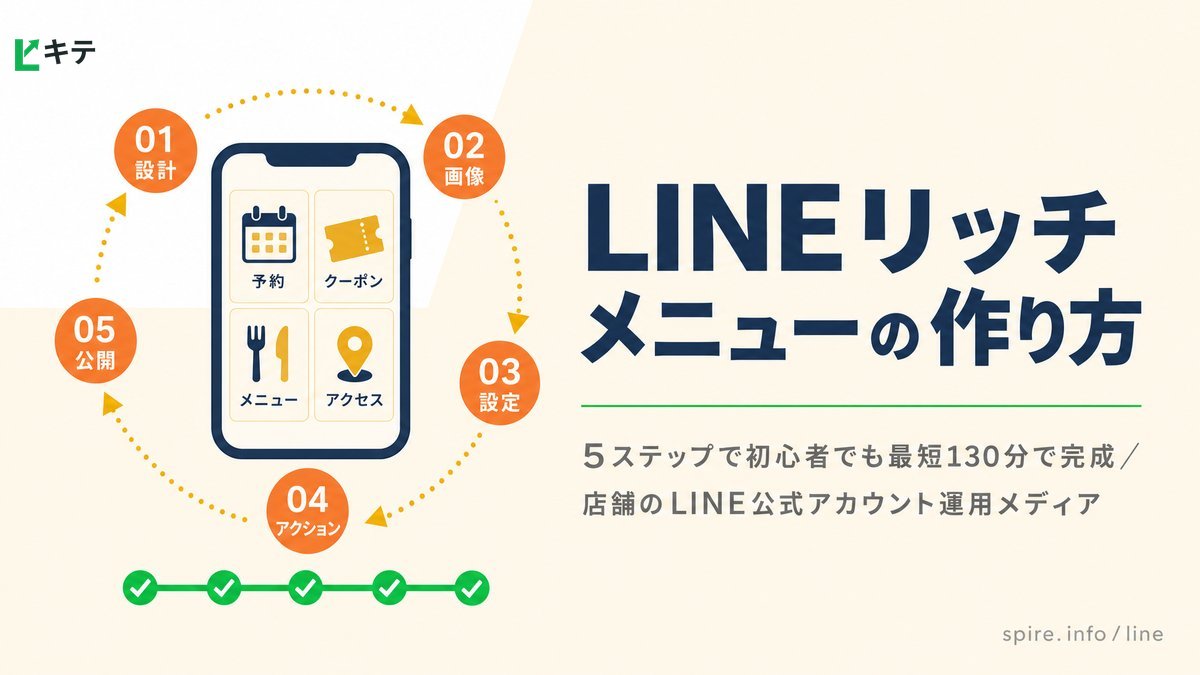
本記事ではLINEリッチメニューの作り方を初心者向けに5ステップで完全解説します。設計の考え方・画像作成のサイズ仕様・LINE Official Account Manager の操作手順・タップアクション設計・公開後の改善まで、2026年最新版で網羅的に紹介。最短130分で公開まで到達できる手順書として活用してください。
なぜ「リッチメニュー」が店舗集客に効くのか
リッチメニューは、LINE公式アカウントのトーク画面下部に常時表示される画像メニューです。メッセージ配信と違い、友だち全員に常時露出される唯一の場所であり、店舗集客に直結する3つの効果があります。
①クリック率がメッセージ配信より高い
通常のメッセージ配信のクリック率は3〜5%程度ですが、リッチメニュー経由のクリック率は業界平均で15〜25%。常時表示される視認性の高さがCV率を押し上げます。
②店舗導線を1画面に集約できる
電話予約・WEB予約・クーポン・メニュー・アクセス・SNS誘導など、バラバラに点在していた導線を1画面で集約でき、お客様の迷いを減らせます。
③配信コストをかけずに365日働く
作成して公開すれば、メッセージ配信のように1通あたりのコストが発生しない「24時間営業の店舗案内」になります。
リッチメニュー作成の全体フロー|5ステップ
作成の手順は次の5ステップで進めます。
| Step | 所要時間 | アウトプット |
|---|---|---|
| Step 1:設計 | 30分 | 配置設計シート |
| Step 2:画像作成 | 60〜90分 | 完成画像(JPG/PNG) |
| Step 3:Manager設定 | 10分 | 下書き状態のリッチメニュー |
| Step 4:アクション設計 | 15分 | 全タップ領域にアクション設定済み |
| Step 5:公開・テスト | 15分 | 公開済みリッチメニュー |
合計:最短130分で公開まで到達可能。次章から各ステップを詳しく解説します。
LINE友だち追加で、無料特典を受け取る
記事の内容を自社に落とし込むための特典を、
LINE公式アカウントで無料配布しています。
🎁 LINE運用 設計チェックリスト30項目
プロが使う設計項目を、そのまま自社に転用できます
🔍 無料のLINE集客タイプ診断(30秒)
5つの質問に答えるだけで、あなたのお店が
「集客ゼロ型・放置型・運用迷子型」のどれかが分かります
💬 30分の無料個別相談
診断結果をもとに、次にやるべきことをご提案します
売り込みは行いません。週1回、実務で使える情報だけをお届けします。
※友だち追加は無料です。いつでもブロックできます。
【Step 1】設計|目的・ターゲット・配置を決める
画像作成の前に、必ず設計を済ませておきましょう。ここを飛ばすと9割が作り直しになります。
①目的を1つに絞る
リッチメニューの目的は店舗ごとに様々ですが、最重要目的を1つに絞るのがコツです。
- 来店予約獲得:予約ボタンを最大面積に配置
- クーポン配布:クーポン取得を最上段に
- 再来店促進:ポイントカード・スタンプ機能を中心に
- 情報提供:メニュー・アクセス・営業時間を整理
②ターゲットを決める
新規友だち向けと既存リピーター向けでは、求められる導線が違います。最初は「来店経験あり層」を優先するのが定石です(人数が多く、コンバージョン率が高いため)。
③配置パターンを選ぶ
リッチメニューには6つの標準分割パターンがあります。
| 分割数 | レイアウト | 適した用途 |
|---|---|---|
| 1分割 | フル画像 | キャンペーン告知・特化メニュー |
| 2分割(横) | 上下2段 | メイン1+サブ1 |
| 2分割(縦) | 左右 | 予約・クーポンの2択誘導 |
| 3分割 | 横3列 | 複数導線の並列表示 |
| 4分割 | 2×2 | 主要4導線(予約・メニュー・アクセス・SNS等) |
| 6分割 | 3×2 | 全導線を網羅したい場合 |
初心者には「4分割」または「2分割(縦)」が最も成功率が高いです。情報を絞ることでクリック率が上がります。
④配置設計シート(テンプレート)
紙やスプレッドシートで4セルを書き出し、それぞれに「目的・遷移先・キャッチコピー」を記入してから次のステップに進みます。
【Step 2】画像作成|サイズ・分割パターン
LINEが指定する画像サイズに合わせて画像を作成します。サイズ違反だとアップロード時にエラーになるので、最初に正確なサイズで作るのが鉄則です。
標準画像サイズ早見表
| サイズ種別 | 推奨ピクセル | 用途 |
|---|---|---|
| 大(推奨) | 2,500 × 1,686 px | フル機能で表示 |
| 大(小) | 2,500 × 843 px | 半分の高さで表示 |
| 中 | 1,200 × 810 px | 軽量版(容量重視) |
| 中(小) | 1,200 × 405 px | 軽量×半分高さ |
| 小 | 800 × 540 px | 最小ファイルサイズ |
| 小(小) | 800 × 270 px | 最小×半分高さ |
初心者は「2,500 × 1,686 px(大)」を選択しましょう。画質が最も綺麗で、大半の店舗活用ケースに対応できます。
ファイル仕様
- 形式:JPG または PNG
- 最大ファイルサイズ:1MB
- カラーモード:RGB(CMYK不可)
画像作成ツール
| ツール | 料金 | 難易度 | おすすめ度 |
|---|---|---|---|
| Canva | 無料〜有料 | ★☆☆ | ★★★ |
| Photoshop | 有料 | ★★★ | ★★ |
| Figma | 無料〜有料 | ★★ | ★★★ |
| LINE公式テンプレート | 無料 | ★☆☆ | ★★ |
Canvaがおすすめ:リッチメニュー専用テンプレートが豊富で、初心者でも30分で完成画像が作れます。
サイズの詳細はLINEリッチメニューのサイズ・画像サイズ一覧【2026年版】、無料テンプレート活用はLINEリッチメニューのテンプレート|無料DL&カスタム方法を参照してください。
デザインのコツ
- タップエリアの境界線を視覚的に明示(線で区切る、色で分ける)
- アイコンと文字を併用(電話アイコン+「予約はこちら」など)
- 店舗ブランドカラーで統一(バラバラの色だと安っぽい印象)
- テキストは大きめ・少なめ(スマホで見て読める文字サイズ)
おしゃれで成果が出るデザイン事例はLINEリッチメニューのおしゃれなデザイン事例&作成ツールを参考にしてください。
【Step 3】LINE Official Account Manager で設定する
画像が完成したら、LINE Official Account Manager(管理画面)で設定していきます。
設定手順
- LINE Official Account Manager にログイン:manager.line.biz にアクセスしてビジネスアカウントでログイン
- 対象アカウントを選択:複数アカウントがある場合は対象を選ぶ
- 左メニュー「リッチメニュー」をクリック
- 「作成」ボタンをクリック
- 以下の項目を入力:
テンプレート選択
「テンプレートを選択」から、Step 1で決めた分割パターンを選びます。Step 1の配置設計と一致するテンプレートを選択しましょう。
画像アップロード
「背景画像をアップロード」から、Step 2で作成した画像をアップロードします。
- ✅ ファイルサイズが1MB以下か
- ✅ 推奨ピクセル(2,500 × 1,686 px)と一致しているか
- ✅ JPG/PNG形式か
を確認してアップロードします。
【Step 4】タップ領域とアクションの設計
画像をアップロードしたら、各タップ領域にアクションを設定します。ここがリッチメニューの心臓部です。
アクションの種類
| アクション種別 | 用途 | 設定項目 |
|---|---|---|
| リンク(URL) | 予約サイト・クーポンLP・自社サイトへの誘導 | URL+アクションラベル |
| クーポン | LINEで作成済みクーポンを表示 | クーポンID選択 |
| テキスト | お客様がボタンを押すと指定テキストが送信される | テキスト内容 |
| ショップカード | LINEショップカード機能の起動 | (事前設定が必要) |
| 設定なし | タップしても反応しない | — |
主要導線のアクション設定例
- 「ご予約」ボタン:自社予約サイトのURL(または自動応答メッセージ)
- 「クーポン」ボタン:LINEのクーポン機能(事前にクーポンを発行しておく)
- 「メニュー」ボタン:自社サイトのメニューページURL
- 「アクセス」ボタン:Googleマップのリンク or 自社サイトのアクセスページ
アクションラベルの設定
各タップ領域にはアクションラベル(音声読み上げ用テキスト)も入力します。視覚障害者向けの配慮であり、UXの観点からも必ず設定しましょう。
よくある設定ミス
- ❌ タップ領域とボタンの位置がずれている → 押せない領域が発生
- ❌ URLにhttps://が抜けている → リンクが機能しない
- ❌ クーポンの有効期限が過ぎている → 表示されない
公開前に必ずStep 5のテストで全領域を確認してください。
【Step 5】公開・テスト・効果測定
最後に公開とテストを行います。
公開前テスト(必須)
- 「保存」をクリック → リッチメニューが下書き保存される
- 「公開」ボタンを押す前に、プレビュー機能で全タップ領域を確認
- 自分のスマホで実機テスト:
公開
プレビューで問題なければ「公開」ボタンを押します。
通常は数秒〜数分で全友だちのトーク画面に反映されます。
LINE友だち追加で、無料特典を受け取る
記事の内容を自社に落とし込むための特典を、
LINE公式アカウントで無料配布しています。
🎁 LINE運用 設計チェックリスト30項目
プロが使う設計項目を、そのまま自社に転用できます
🔍 無料のLINE集客タイプ診断(30秒)
5つの質問に答えるだけで、あなたのお店が
「集客ゼロ型・放置型・運用迷子型」のどれかが分かります
💬 30分の無料個別相談
診断結果をもとに、次にやるべきことをご提案します
売り込みは行いません。週1回、実務で使える情報だけをお届けします。
※友だち追加は無料です。いつでもブロックできます。
コメント