
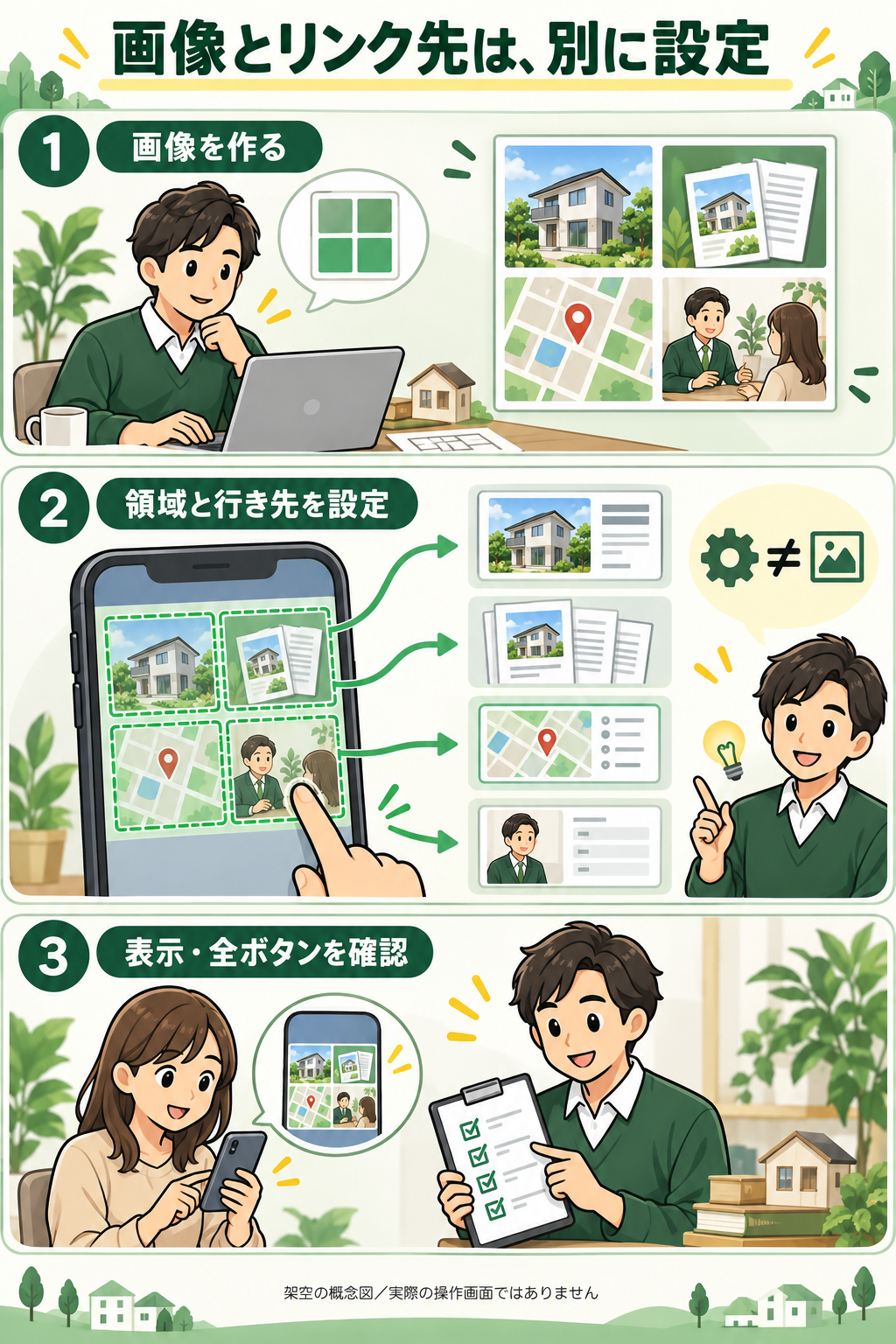
LINEリッチメニューのテンプレートには、LINE側で押せる範囲を決めるものと、見た目の画像を作るためのデザイン見本があります。無料の画像をダウンロードしても、リンク先や受付は別に設定が必要です。
まず使う項目と分割を決め、その条件に合う素材を探しましょう。この記事では公式の入手先、選び方、カスタマイズと設定前の確認を説明します。当サイト独自の無料素材配布ではなく、外部の公式ページへの案内です。利用時の無料・有料区分と条件は各配布元で確認してください。
2種類のテンプレートを区別する
- Managerの分割テンプレート
決めること:押せる領域の配置
それだけではできないこと:自社の画像・説明・相談先の準備
- デザイン用テンプレート
決めること:写真・文字・色の土台
それだけではできないこと:LINEの各領域への動作設定
例えば、画像を上下左右に4つに分けても、LINE側で異なる分割を選ぶと見た目と押せる範囲がずれます。先にManagerの分割を確認し、画像制作へ進んでください。
無料素材・デザインを探す公式の入口
LINE公式の作成マニュアル
LINE公式のリッチメニュー作成マニュアルでは、画像作成用テンプレートのダウンロードや、Manager内での画像編集が案内されています。自分が使う分割・寸法を確認する入口として使います。
Managerの枠と、完成デザインの提供は同じではありません。画像・文字・行き先は自社の内容に合わせて設定します。マニュアルのデザインガイドと現在の管理画面も確認してください。
Canva公式のテンプレート一覧
Canvaのリッチメニューテンプレート一覧から、デザインの土台を探せます。テンプレート名だけでなく、実際の寸法・素材・利用条件・ダウンロード時の表示を確認してください。
無料で使える素材を選んで作る方法と、有料素材や機能を使う方法を分けます。「Canvaだから全部無料」「無料表示だから用途を問わず使える」とは判断しません。編集の具体手順はCanvaでの作成方法で説明します。
画像編集機能で作る方法もある
自分に合う配布デザインが見つからない場合は、Managerの画像編集で背景・文字・アイコン等を配置する方法もあります。使い慣れた画像ソフトで、自社素材と確認した分割を組み合わせることも可能です。探し続けるより、必要な情報を整理して簡潔に作る方が適する場合もあります。
ダウンロード前に比較する5項目
- 案内の目的
見る内容:事例・料金・相談等
判断のポイント:自社の利用者に必要か
- 分割・比率
見る内容:Manager側の領域と画像
判断のポイント:ボタン位置が一致するか
- 寸法・形式
見る内容:実ファイルの情報
判断のポイント:使う管理方法の要件に合うか
- 編集方法
見る内容:画像だけか編集データか
判断のポイント:自社で文字や写真を直せるか
- 利用条件
見る内容:素材、フォント、用途、契約
判断のポイント:業務利用・納品等の条件を確認したか
正方形の画像がすべて旧規格というわけではありません。別のLINEコンテンツ向けの画像を混同していないか確認します。また、すべてを2,500×1,686pxへ引き伸ばすのではなく、選んだ大きさ・比率に合わせてください。対応画像サイズの一覧も参照できます。
LINE友だち追加で、無料特典を受け取る
記事の内容を自社に落とし込むための特典を、
LINE公式アカウントで無料配布しています。
🎁 LINE運用 設計チェックリスト30項目
プロが使う設計項目を、そのまま自社に転用できます
🔍 無料のLINE集客タイプ診断(30秒)
5つの質問に答えるだけで、あなたのお店が
「集客ゼロ型・放置型・運用迷子型」のどれかが分かります
💬 30分の無料個別相談
診断結果をもとに、次にやるべきことをご提案します
売り込みは行いません。週1回、実務で使える情報だけをお届けします。
導入・運用のご相談はフォーム・電話でも受け付けています。
※友だち追加は無料です。いつでもブロックできます。
自社向けにカスタマイズする順序
- 元のテンプレートを保管し、編集用のコピーを作る。
- 不要な項目や仮の価格・店名・特典を取り除く。
- ボタンを自社の案内と行き先に合わせる。
- 自社で利用できる写真・ロゴ・色へ置き換える。
- スマホ相当の表示で、文字・境界・優先度を確認する。
- 書き出し後の寸法・形式・容量を確認する。
変更の目的は、他社と違う見た目にすることだけではありません。利用者の疑問とリンク先を一致させ、実在しないサービスや終了したキャンペーンを残さないことが大切です。
工務店・リフォーム・不動産の例
以下は架空の置き換え例です。各社の対応範囲と窓口に合わせて選びます。
| 元の仮ボタン | 工務店の例 | リフォームの例 | 不動産の例 |
|---|---|---|---|
| 商品を見る | 施工事例 | 対応工事 | 物件・サービス案内 |
| 使い方 | 家づくりの進め方 | 工事の進め方 | 内覧・売却の流れ |
| 予約 | 見学を相談 | 現地調査を相談 | 内覧を相談 |
日程を担当者が調整する窓口を、自動で予約が成立するボタンに見せないようにします。相談を受ける担当と返信の流れも決めてください。
商用利用・素材の条件を確認する
利用条件は配布サイト・素材ごとに異なります。無料素材、有料素材、編集用データの第三者への共有、制作を外注した場合の納品条件を分けて確認します。他社のロゴや実在人物の写真を、テンプレートに含まれているという理由だけで利用しないでください。
Canvaについては公式のコンテンツ使用許諾契約も参照します。ダウンロード時に警告がないことだけで、あらゆる業務利用が許可されると判断しません。配布元と確認日、採用した素材の情報を残しておくと、更新時にも確認できます。
LINEへの設定と公開前の確認
画像完成後は、Managerで同じ分割を選び、領域ごとにリンク等を設定します。表示期間・メニューバー・自動表示を確認し、下書き保存と保存を区別してください。手順はリッチメニューの作り方で説明しています。
スマートフォンで各ボタンが正しい先へ進むこと、遷移先で必要な情報が読めること、相談先の受付が機能することを確認します。画像だけのプレビューで全動作を確認したことにはなりません。表示トラブルは表示されない場合の診断へ進んでください。
よくある質問
同じテンプレートを使うと検索順位が下がりますか?
LINEのメニュー画像と、自社サイトの検索順位は別に評価する話です。一律のSEO影響を断定せず、利用条件・自社情報の正確さ・使いやすさを確認してください。
画像しかなくても編集できますか?
画像を背景として使う方法はありますが、元の文字や写真を個別に動かせるとは限りません。編集可能なデータかを入手前に確認します。元の表記を消せず情報が重なる場合は、別の土台を選びましょう。
制作を依頼する場合は何を渡せばよいですか?
使いたい項目、リンク先、写真・ロゴ、利用条件、参考デザイン、更新担当を共有します。Lキテへは画像制作だけか、構成・設定・受付・改善まで必要かも相談してください。テンプレートで足りる作業は内製するなど、依頼範囲を分けて検討できます。
出典・更新情報
2026年10月16日:公式の入手先と2種類のテンプレートを整理。未確認の配布先・一律の商用可否、固定制作時間、すべて同じ寸法にする説明を見直しました。既存アイキャッチ・タイトル等は維持。図と業種例は架空の設計です。
LINE公式・作成マニュアル、Canva公式・テンプレート一覧、Canva公式・制作ガイド。無料・有料区分と条件は利用時に確認してください。
LINE友だち追加で、無料特典を受け取る
記事の内容を自社に落とし込むための特典を、
LINE公式アカウントで無料配布しています。
🎁 LINE運用 設計チェックリスト30項目
プロが使う設計項目を、そのまま自社に転用できます
🔍 無料のLINE集客タイプ診断(30秒)
5つの質問に答えるだけで、あなたのお店が
「集客ゼロ型・放置型・運用迷子型」のどれかが分かります
💬 30分の無料個別相談
診断結果をもとに、次にやるべきことをご提案します
売り込みは行いません。週1回、実務で使える情報だけをお届けします。
導入・運用のご相談はフォーム・電話でも受け付けています。
※友だち追加は無料です。いつでもブロックできます。
コメント