「リッチメニューを作りたいけど何から始めればいい?」「設定はできたけど効果が出ない」「もっと高度な活用方法を知りたい」—LINEリッチメニューは設計次第で友だち1人あたりの売上が2〜3倍変わる最重要パーツです。
本記事ではLINEリッチメニューの完全ガイドとして、基本設定・デザイン・業種別活用・高度な実装まで2026年最新版で網羅します。
LINEリッチメニューとは|できること・効果
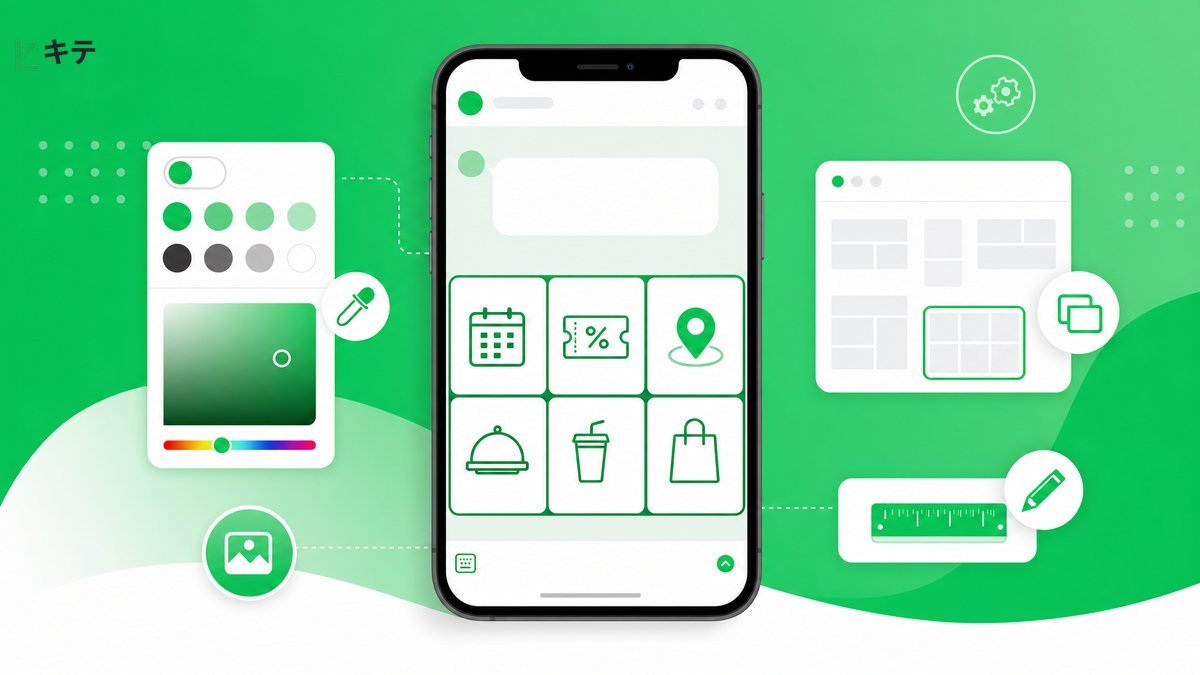
LINEリッチメニューは、LINE公式アカウントのトーク画面下部に常時表示される画像メニューです。
できること
- 画像をタップして外部URL・LINEクーポン・テキスト送信にリンク
- 最大6分割の領域に異なるアクションを設定可能
- 期間指定で自動切り替え
- 友だち別の出し分け(API利用)
設置効果
- リッチメニュー設置店舗のCTR平均:15〜25%
- 設置しない場合と比べ問い合わせ・予約数が3〜5倍
- リピート率向上効果:+20〜40%
「常設の店頭看板」のような役割で、運用しないと友だち1人あたりの売上が大きく変わる最重要パーツです。
LINEリッチメニューの基本設定
設定の基本フロー
- LINE Official Account Managerにログイン
- 「ホーム」→「トークルーム管理」→「リッチメニュー」
- テンプレート選択→画像アップロード→アクション設定
- 表示期間設定→保存・公開
詳しい操作手順はLINEリッチメニューの作り方|初心者向けステップ解説を参照してください。
画像サイズ・テンプレート種類
標準テンプレートは大サイズ(2500×1686px)と小サイズ(2500×843px)の2種類。
| サイズ | ピクセル | 分割数 | 推奨業種 |
|---|---|---|---|
| 大 | 2500×1686 | 1〜6分割 | 飲食・美容・小売 |
| 小 | 2500×843 | 1〜3分割 | クリニック・士業 |
詳細はLINEリッチメニューのサイズ・画像サイズ一覧【2026年版】を参照してください。
タップ領域(アクション)の設定
各セルに設定できるアクションは4種類。
- URLアクション:外部サイト・LP・予約フォームへ遷移
- クーポン:LINEクーポン機能を起動
- テキスト:定型文をユーザーが送信したように動作
- ショップカード:スタンプカードを表示
電話・予約・クーポン設置の具体手順はLINEリッチメニューに電話・予約・クーポンを設置する方法を参照してください。
デザイン制作のポイント
配置の基本原則
人の視線はZ字(左上→右上→左下→右下)に動きます。最重要CTAは左上に配置するのが鉄則です。
色・フォントの選び方
- ブランドカラー+差し色1色で統一
- 文字は1セル5文字以内
- フォントはゴシック体・太字が視認性高い
- 背景は画像+半透明オーバーレイでテキスト視認性を確保
デザイン事例はLINEリッチメニューのおしゃれなデザイン事例&作成ツール、無料テンプレートはLINEリッチメニューのテンプレート|無料DL&カスタム方法を参照してください。
デザインツール比較
| ツール | 料金 | 特徴 |
|---|---|---|
| Canva | 無料〜 | テンプレ豊富・初心者向け |
| Figma | 無料〜 | 高自由度・チーム制作向き |
| Photoshop | 月2,400円〜 | プロ仕様・写真加工に強い |
| LINE公式テンプレ | 無料 | 分割枠を自動で守れる |
業種別の活用事例
飲食店
4分割:予約/クーポン/メニュー/アクセスが鉄板。詳しくは飲食店向けLINEリッチメニュー活用術【事例付き】を参照。
美容・サロン
4分割:予約/キャンペーン/メニュー&料金/スタッフ紹介が王道。指名予約導線がCV率を大きく左右します。
クリニック・医療
3分割(小サイズ):予約/診療案内/アクセスでシンプルに。医療広告ガイドライン遵守が必須。
小売・EC
6分割:オンライン購入/新着/カテゴリ別/セール/店舗情報/会員特典で導線を充実させる。
LINE友だち追加で、無料特典を受け取る
記事の内容を自社に落とし込むための特典を、
LINE公式アカウントで無料配布しています。
🎁 LINE運用 設計チェックリスト30項目
プロが使う設計項目を、そのまま自社に転用できます
🔍 無料のLINE集客タイプ診断(30秒)
5つの質問に答えるだけで、あなたのお店が
「集客ゼロ型・放置型・運用迷子型」のどれかが分かります
💬 30分の無料個別相談
診断結果をもとに、次にやるべきことをご提案します
売り込みは行いません。週1回、実務で使える情報だけをお届けします。
※友だち追加は無料です。いつでもブロックできます。
高度な活用|タブ切替・時間帯切替・セグメント出し分け
タブ切替(複数メニュー実装)
標準機能でできる疑似タブと、Messaging APIを使う本格タブの2方式。実装方法はLINEリッチメニューのタブ切り替え|複数メニューの実装方法を参照してください。
時間帯切替
ランチ/ディナーで自動切り替え、平日/土日で出し分けなどが可能。期間指定で1週間分まとめてセットする運用が現実的です。詳細はLINEリッチメニューの設定方法|表示設定・期間・切り替えを参照。
セグメント別出し分け(API活用)
- 新規友だち:初回限定クーポン中心
- 3回以上来店:常連向け特別メニュー
- 誕生月:誕生日特典
Messaging APIまたは外部ツール(Lステップ等)を使うことで実装可能です。
効果測定とKPI設計
リッチメニュー運用の主要KPI。
| KPI | 計測方法 | 目標値 |
|---|---|---|
| 表示率 | 表示数÷友だち数 | 50%以上 |
| CTR | クリック数÷表示数 | 15〜25% |
| セル別タップ率 | セル別クリック数÷総タップ数 | 最低セル15%以上 |
| CV率 | CV数÷タップ数 | セル別目標を設定 |
月次でManager分析画面を確認し、最低タップ率のセルを入れ替えるのが運用の基本です。
よくある失敗とトラブル対処
❌ 表示されない
キャッシュ未更新・期間設定ミス・サイズ不適合などが原因。詳細はLINEリッチメニューが表示されない原因と対処法を参照。
❌ 情報を詰め込みすぎる
スマホで読めない文字サイズはNG。写真+短文(5文字以内)が鉄則。
❌ 更新せず放置
3ヶ月以上同じデザインは飽きられる原因。月1更新を推奨。
❌ 計測しない
CTRもセル別タップ率も見ない運用は致命的。月次レビューを必ず実施。
制作の選択肢|内製・外注・運用代行の比較
| 選択肢 | 費用 | メリット | デメリット |
|---|---|---|---|
| 内製 | 0円 | 柔軟・即対応 | クオリティ・工数負担 |
| デザイン外注(単発) | 1〜5万円 | クオリティ確保 | 運用は自社、更新ごとに費用 |
| 運用代行(月額) | 3〜10万円/月 | 更新・効果測定込み | 固定費発生 |
毎月の更新負担を感じたら運用代行を検討すべきタイミング。LINE公式アカウント運用代行全般はLINE公式アカウント運用代行 完全ガイドを参照してください。
まとめ|リッチメニューは「設計×継続更新」で成果が決まる
LINEリッチメニュー運用の要点は、
- 左上に最重要CTAを置く配置原則を守る
- 写真+短文+ブランドカラーでデザインする
- 業種に合った分割パターンを選ぶ
- 月1更新&月次KPIレビューで改善し続ける
- 必要に応じてタブ切替・時間帯切替・API活用まで段階的に拡張
の5点に集約できます。まずは基本の4分割からスタートし、運用しながら高度な活用へ広げるのが王道です。
LINE友だち追加で、無料特典を受け取る
記事の内容を自社に落とし込むための特典を、
LINE公式アカウントで無料配布しています。
🎁 LINE運用 設計チェックリスト30項目
プロが使う設計項目を、そのまま自社に転用できます
🔍 無料のLINE集客タイプ診断(30秒)
5つの質問に答えるだけで、あなたのお店が
「集客ゼロ型・放置型・運用迷子型」のどれかが分かります
💬 30分の無料個別相談
診断結果をもとに、次にやるべきことをご提案します
売り込みは行いません。週1回、実務で使える情報だけをお届けします。
※友だち追加は無料です。いつでもブロックできます。
コメント