
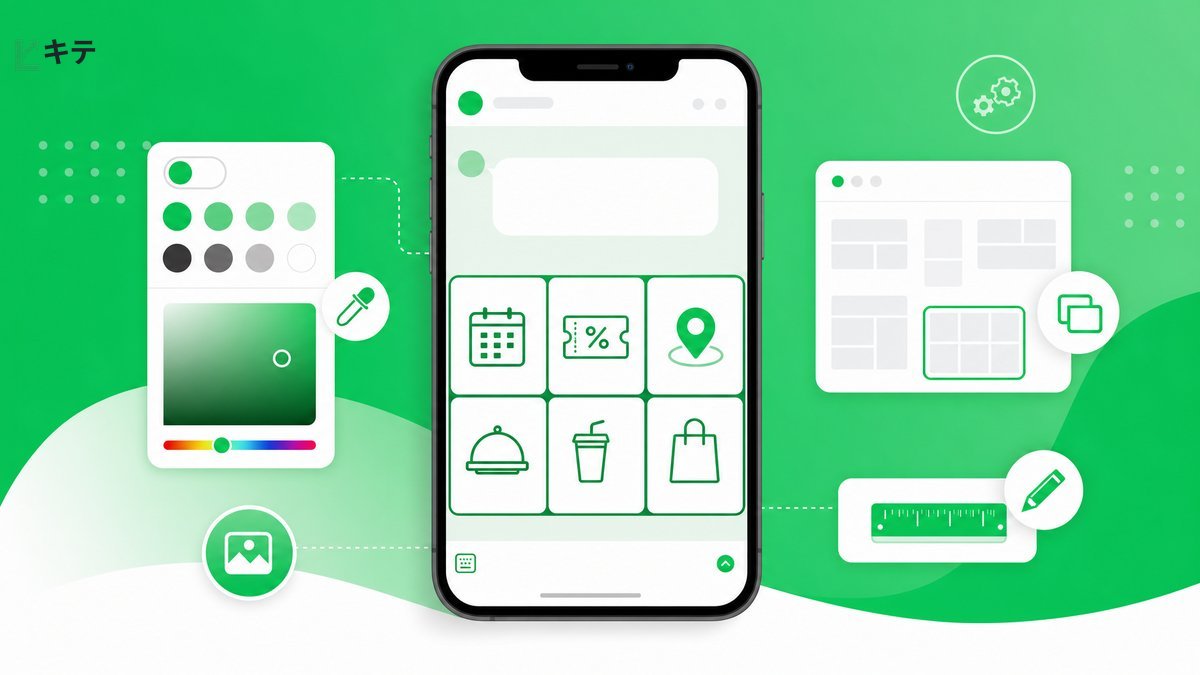
LINEのリッチメニューは、公式アカウントのトーク画面から、事例・サービス案内・相談先へ進むための入口です。画像を作るだけでは使えません。押せる領域と行き先、表示期間を設定し、リンク先で必要な情報が分かるか、相談を誰が受けるかまで整えます。
この記事は全体設計のガイドです。初めて作る方は目的と導線を決め、設定済みの方は「表示・タップ・行き先・受付」のどこで止まるかを確認してください。見た目を変えただけで売上や予約数が一定倍率になるとは限りません。
リッチメニューでできることと、別に必要なこと
トークの下部に案内画像を置き、領域ごとにリンクやテキスト送信等の動作を設定できます。メニューバーで開閉できるため、友だち全員が常に見ている場所ではありません。利用者のPC版LINEには表示されません。
- 料金・事例を読んでもらう
考え方:該当ページへ案内する
別に確認すること:情報の更新日、スマホの読みやすさ
- 相談を受ける
考え方:フォーム等の入口を置く
別に確認すること:送信受付・通知・返信担当
- よくある質問に答える
考え方:説明ページや応答へつなぐ
別に確認すること:文面と応答設定の一致
- 期間に合わせて変える
考え方:表示期間を設定する
別に確認すること:重複・終了後の表示・管理方法
- 相手ごとに出し分ける
考え方:APIや外部ツールを検討する
別に確認すること:対象者の判定、更新・解除条件
単純な共通メニューならManagerの機能から検討できます。ユーザー別の表示やタブ切り替えは、標準の画像編集だけで実現する機能とは分けてください。APIとManagerでは管理方法や利用できる機能が異なります。
最初に「誰が、何を判断するか」を決める
問い合わせを増やしたい場合も、すべての枠を「相談」にする必要はありません。初めて知った人には対応範囲や事例が、検討中の人には費用の考え方や手順が必要です。必要な答えを隠さず、読んだ後に相談先を選べる構成にします。
以下は架空の企業向け設計例です。成果や実装済み機能を示すものではありません。
- 工務店
比較・理解の入口:施工事例・家づくりの進め方
相談の入口:見学・建築の相談
受付で確認すること:エリア、希望内容、日程
- リフォーム
比較・理解の入口:工事の対応範囲・進め方
相談の入口:現地調査の相談
受付で確認すること:地域、工事内容、確認方法
- 不動産
比較・理解の入口:物件・サービスの案内
相談の入口:内覧・売却の相談
受付で確認すること:最新状況、希望条件、担当
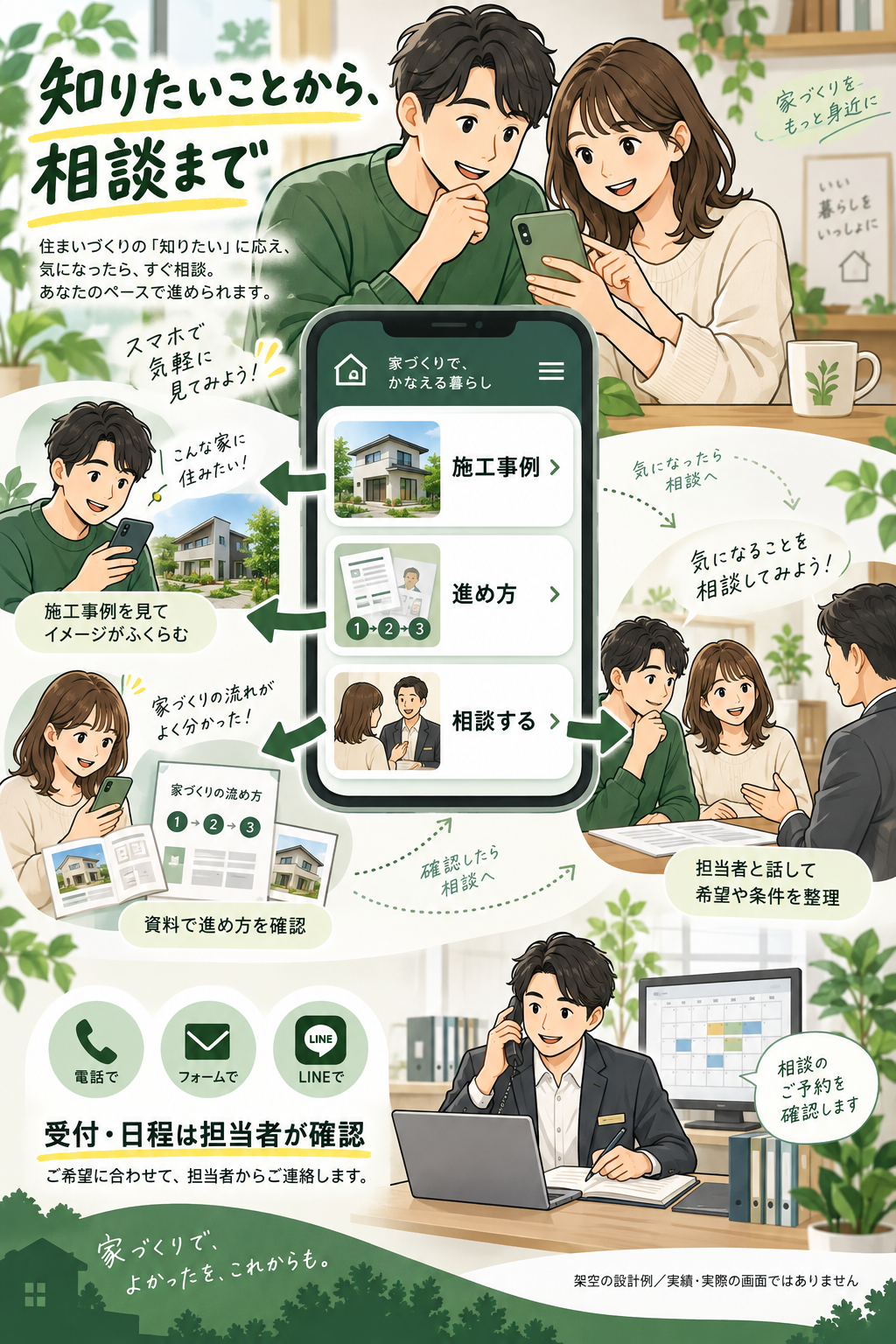
自動で案内を出すことと、日程や受付が確定することは別です。ボタンに「予約確定」と書くなら、その先の仕組みが実際に確定まで扱える必要があります。担当者が調整する窓口なら「見学を相談」など、実態に合わせます。
LINE友だち追加で、無料特典を受け取る
記事の内容を自社に落とし込むための特典を、
LINE公式アカウントで無料配布しています。
🎁 LINE運用 設計チェックリスト30項目
プロが使う設計項目を、そのまま自社に転用できます
🔍 無料のLINE集客タイプ診断(30秒)
5つの質問に答えるだけで、あなたのお店が
「集客ゼロ型・放置型・運用迷子型」のどれかが分かります
💬 30分の無料個別相談
診断結果をもとに、次にやるべきことをご提案します
売り込みは行いません。週1回、実務で使える情報だけをお届けします。
導入・運用のご相談はフォーム・電話でも受け付けています。
※友だち追加は無料です。いつでもブロックできます。
制作・設定はこの順で進める
- 利用者の疑問と、メニューに置く項目を整理する。
- 各項目の行き先と返信担当を決める。
- Managerで使う分割と画像の大きさを確認する。
- 見た目の画像を作り、各領域に動作を設定する。
- 下書きで確認し、表示設定と保存操作を区別して反映する。
- スマートフォンで全領域と行き先、受付を確認する。
画像に文字や枠を描いても、押せる範囲は自動では作られません。詳細は初心者向けの作成手順へ進んでください。サイズの確認には画像サイズ一覧を使えます。
デザインは「押した後が分かるか」で確認する
配色・余白・写真の雰囲気をそろえた上で、ボタンの言葉から行き先が分かるかを確認します。最重要ボタンを必ず左上に置く、文字を必ず5文字以内にする、すべての業種を同じ分割にする、といった一律の正解はありません。
項目が少なければ小さいメニューも候補です。枠を埋めるために不要なリンクを増やさず、読める文字と押せる領域を確保します。デザインの考え方と見本、テンプレートの入手・選び方、Canvaでの制作はそれぞれ別の記事で説明します。
表示されない・押しても進まない場合
画像の問題、表示設定の問題、リンク先の問題を分けます。表示期間や下書き状態、閉じた状態か、API・外部ツールで別のメニューが優先されていないかを確認してください。保存から反映まで時間がかかる場合もありますが、待つだけで直るとは限りません。
表示の診断は表示されない原因と対処法へ。タブや出し分けを使う場合はタブ切り替えの実装方法で管理方式も確認します。
改善はクリックと実相談を分けて判断する
Managerのクリック率は、クリックした人数を表示した人数で割る指標です。回数を使う独自の率と混ぜず、同じ期間で比較します。指定期間にクリックした人数が20人未満の場合は数値が表示されないという条件があり、非表示を0と扱いません。Messaging APIで設定したメニューの統計はこの画面に表示されません。編集で集計対象が変わる場合もあるので、変更日と設定を記録します。
表示
確かめること:期間・表示状態・表示の母数
次の対応:設定と管理方式を確認
タップ
確かめること:ボタン別の反応・言葉の分かりやすさ
次の対応:必要性と見せ方を確認
遷移先
確かめること:ページの内容・表示・フォーム
次の対応:リンク先の不一致や入力負担を確認
実相談
確かめること:有効受付、返信、日程調整、商談
次の対応:社内の担当と対応方法を改善
低いクリック率だけで枠を削除せず、必要な人が使う情報かも見ます。更新頻度を固定せず、期限や情報変更は速やかに直し、デザイン変更は仮説を持って行ってください。
内製・制作依頼・運用支援の選び方
項目とリンク先が決まり、画像と設定を確認できる担当がいれば社内制作も可能です。画像だけを頼む場合は、設定や公開テスト、変更元データが含まれるかを確認します。設計から受付・改善まで担当が不足する場合は、継続支援の範囲を検討しましょう。
Lキテへは現在のメニュー、増やしたい相談、対象業種・地域、リンク先、返信体制を共有してください。デザイン制作だけか、導線・設定・検証・運用改善まで必要かを整理できます。API連携や外部ツールの個別実装は、条件と対応範囲を確認します。
出典・更新情報
2026年10月16日:標準設定とAPI、表示と受付を区分し、根拠未確認の倍率・固定目標・一律の配置原則を見直しました。既存アイキャッチ・タイトル等は維持。図と企業例は架空の設計です。
LINE公式・リッチメニューの設定、LINE公式・リッチメニューの分析、LINE Developers・リッチメニューの概要。最新の画面と条件を確認してください。
LINE友だち追加で、無料特典を受け取る
記事の内容を自社に落とし込むための特典を、
LINE公式アカウントで無料配布しています。
🎁 LINE運用 設計チェックリスト30項目
プロが使う設計項目を、そのまま自社に転用できます
🔍 無料のLINE集客タイプ診断(30秒)
5つの質問に答えるだけで、あなたのお店が
「集客ゼロ型・放置型・運用迷子型」のどれかが分かります
💬 30分の無料個別相談
診断結果をもとに、次にやるべきことをご提案します
売り込みは行いません。週1回、実務で使える情報だけをお届けします。
導入・運用のご相談はフォーム・電話でも受け付けています。
※友だち追加は無料です。いつでもブロックできます。
コメント