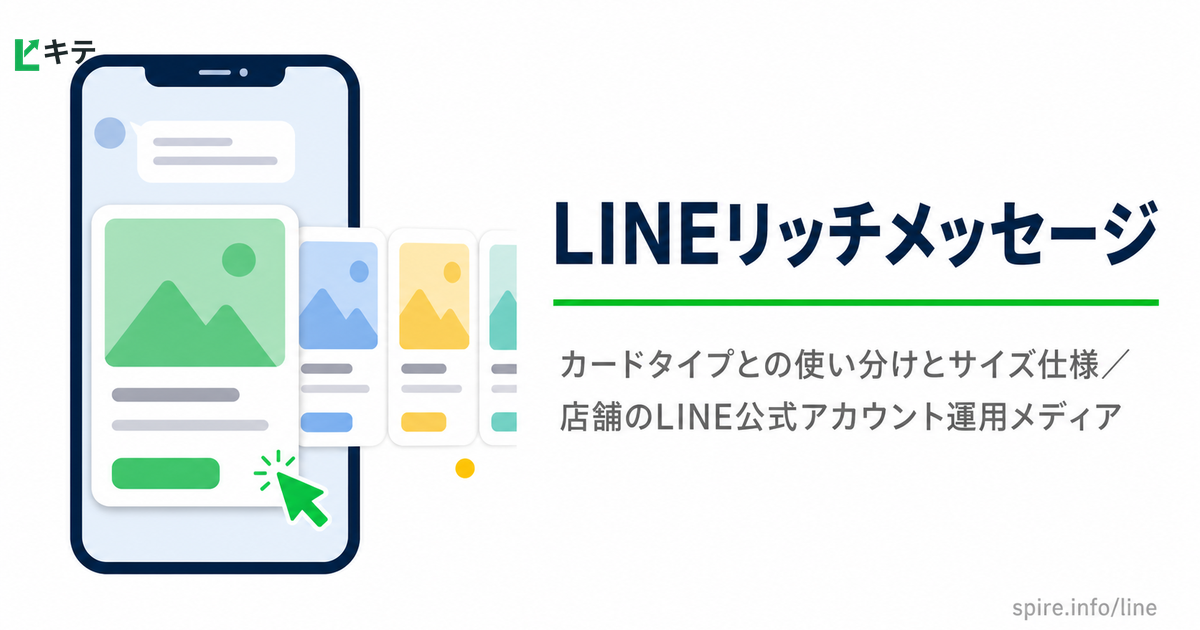
LINEのリッチメッセージは、画像を中心に情報をまとめ、タップする領域から案内先へ進めるメッセージです。カードタイプメッセージは、複数の候補を横に並べて見せる形式です。どちらも、トーク画面下部のリッチメニューとは役割が異なります。
画像を作る前に、伝える内容・比較する候補・タップ先を決めましょう。正確な案内を短いテキストで送る方が適する場合もあります。画像にすれば必ず反応が上がるわけではありません。この記事では機能の違い、作成、配信前の確認を説明します。
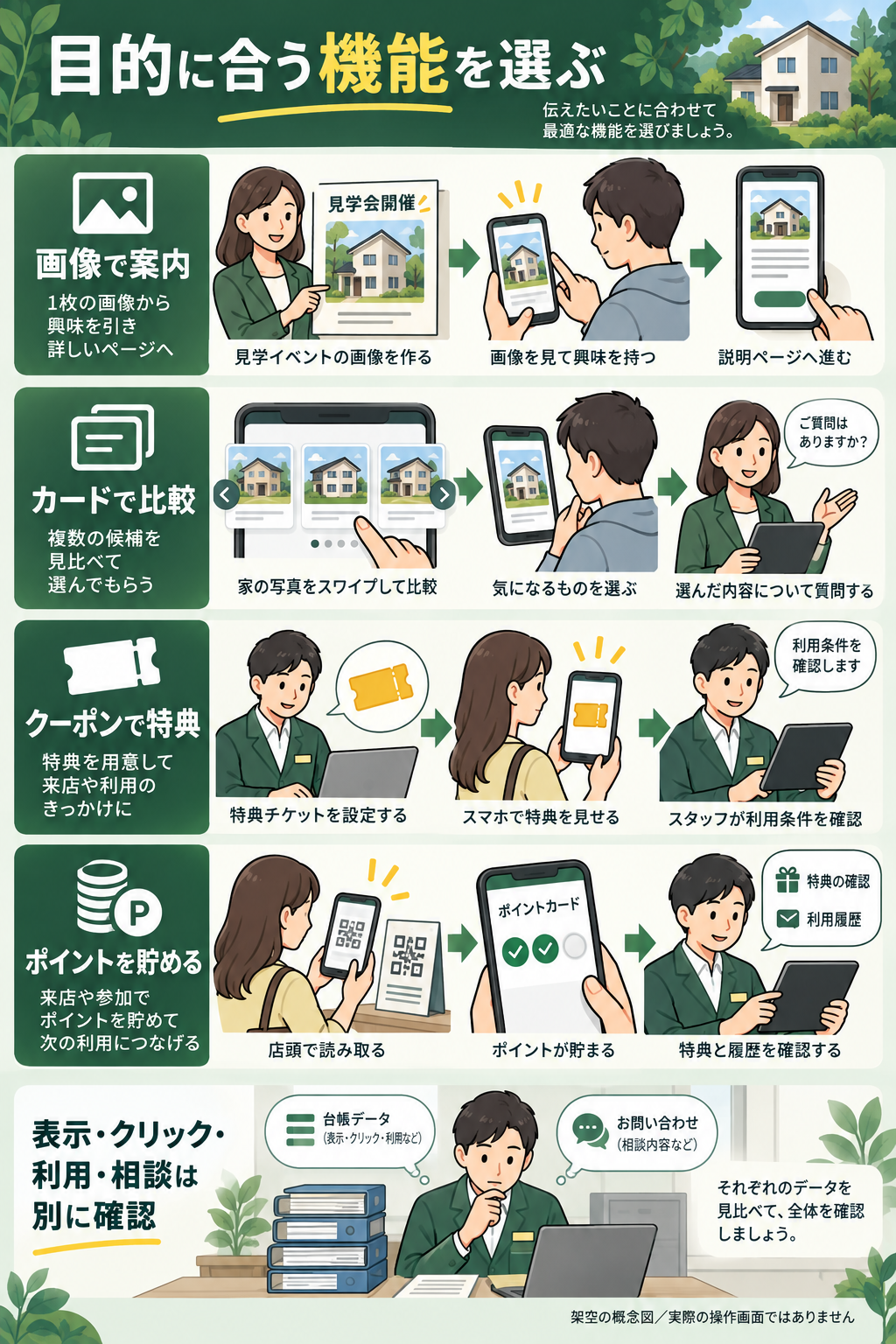
3つの機能の役割を区別する
- リッチメッセージ
使う場面:画像を中心にイベントやサービスを案内
先に決めること:テンプレート、画像、領域ごとの動作
- カードタイプメッセージ
使う場面:複数の商品・事例・拠点等から選ぶ
先に決めること:カードの種類、順序、項目と行き先
- リッチメニュー
使う場面:トーク下部から情報・相談先へ進む
先に決めること:共通の入口、表示、各領域の動作
リッチメニューは開閉や表示の条件があり、友だち全員が常に見ているわけではありません。作成したいのが下部の案内なら、リッチメニューの総合ガイドを確認してください。
メッセージの通数は、画像形式だけで決まりません。通常配信と、あいさつ・応答等では扱いが異なるため、送信方法と対象人数を確認します。料金と通数の考え方も参照できます。
リッチメッセージの作り方
1:内容とタップ先を決める
利用者が何を知り、次にどこへ進むかを決めます。画像に複数のボタンを描く場合は、その数・配置に対応するタップ領域が必要です。見た目の線を描くだけでは、領域やリンク先は増えません。
2:テンプレートと画像条件を確認する
Web版Managerのメッセージアイテムからリッチメッセージの作成へ進み、使うテンプレートを選びます。正方形の代表サイズは1,040×1,040pxです。ほかの寸法や分割は、現在の選択画面と公式ガイドで確認してください。
カスタムテンプレートも、希望するリンク数や編集機能をすべて使えるとは限りません。選択した時点で、設定できる領域と画像条件を確認してから制作します。リッチメニュー用の画像寸法をそのまま流用しないでください。
3:画像を用意する
Canva等の外部ツールで作る方法に加え、Managerには画像を編集して適用する機能があります。切り抜き・組み合わせ・文字や背景の追加等が案内されています。ただしカスタムテンプレートでは使えない条件があるため、選んだ形式を確認します。
編集元と採用ファイルを保存し、スマホ相当の表示で文字・写真・押す場所を確認してください。長い条件は画像だけに閉じ込めず、説明文や案内先にも置きます。
4:動作とラベルを設定する
領域ごとにリンク・クーポン・テキスト等の動作を設定し、画像の言葉と行き先を照合します。テキストを使う場合は、送信される言葉と応答の設定も確認してください。
アクションラベルは管理用の識別名だけではありません。公式では音声読み上げに使われ、未対応端末では表示されると案内されています。行き先の説明を入れ、画像の文字を見なくても目的が伝わるようにします。アイテム名も通知やトークリストで見えるため、仮の管理名のままにしないでください。
5:保存して、送信方法を選ぶ
保存したコンテンツを、メッセージ配信や対応するあいさつ・応答等で選びます。コンテンツの保存と配信実行を区別し、対象・時刻・通数・リンク・画像・文面を確認します。テストが必要なら、対象と範囲を決めてから行ってください。
LINE友だち追加で、無料特典を受け取る
記事の内容を自社に落とし込むための特典を、
LINE公式アカウントで無料配布しています。
🎁 LINE運用 設計チェックリスト30項目
プロが使う設計項目を、そのまま自社に転用できます
🔍 無料のLINE集客タイプ診断(30秒)
5つの質問に答えるだけで、あなたのお店が
「集客ゼロ型・放置型・運用迷子型」のどれかが分かります
💬 30分の無料個別相談
診断結果をもとに、次にやるべきことをご提案します
売り込みは行いません。週1回、実務で使える情報だけをお届けします。
導入・運用のご相談はフォーム・電話でも受け付けています。
※友だち追加は無料です。いつでもブロックできます。
カードタイプメッセージの種類と作成手順
Web版では4種類から目的に合うものを選びます。1度に作るカードタイプは1種類で、最大9枚まで設定できると案内されています。最大枚数を埋めることを目標にせず、比較に必要な候補へ絞ります。
- プロダクト
見せたいものの例:商品・メニュー等
確認すること:写真、説明、価格等の一致
- ロケーション
見せたいものの例:拠点・店舗等
確認すること:所在地・時間・位置情報
- パーソン
見せたいものの例:担当者等
確認すること:写真の切り抜きと紹介内容
- イメージ
見せたいものの例:画像を中心とした案内
確認すること:画像とラベル・行き先
- カードタイプメッセージで新規作成を開く。
- メッセージタイトルを入れ、種類を選ぶ。
- 各カードの画像・説明・動作を設定する。
- 順序と必要項目、必要なら「もっと見る」を確認する。
- 保存し、使う送信方法で内容と対象を確認する。
画像の寸法・比率・容量や入力できる項目は、選んだ種類の現行画面で確認してください。「比率さえ合えば必ず崩れない」とは限らず、切り抜きや表示を実際に見ます。管理アプリではイメージタイプのみ作成可能と案内されているため、他の種類はWeb版で確認します。
工務店・リフォーム・不動産の使い分け例
以下は架空の企画案です。実績や自動連携済み機能を示すものではありません。
- 工務店の見学案内
形式の候補:画像で概要を示す
相談につなぐ確認:開催条件・場所・申込方法
- 複数の施工事例
形式の候補:カードで違いを見せる
相談につなぐ確認:各事例の詳細から相談へ進めるか
- リフォームの工事例
形式の候補:内容を整理した画像やカード
相談につなぐ確認:対応範囲・個別確認が必要な条件
- 不動産の物件・拠点案内
形式の候補:カードで候補を示す
相談につなぐ確認:最新の募集状況と受付担当
写真やボタンの数を増やす前に、選ぶための情報をそろえます。掲載情報が更新されたら、配信済み内容を含めてどう案内するか確認します。内覧や現地調査を担当者が調整するなら、タップだけで日程が確定するように見せないでください。
通数と情報量を混同しない
通常のManager配信では、1回に3吹き出しまでまとめる考え方がありますが、別々の配信を送ることと同じではありません。カードにまとめる、説明文を添える、対象を絞る等は、送信方法とプランを確認して組み立てます。
「9枚をまとめれば必ず費用が9分の1」「追加単価がそのまま比例する」とは限りません。プラン内通数や段階料金、別の配信、受け手の読みやすさを含めて判断します。対象の整理はセグメント配信で確認できます。
配信後はクリックの先も確認する
表示・開封・クリックの指標は、対象者と期間・定義をそろえて見ます。機能の見た目が派手だから反応が高い、画像よりテキストなら必ず正確に伝わる、といった一律の判断はしません。
クリック後の案内、相談窓口、受付・通知・返信を分けて確認します。相談が少ない原因を画像だけに求めず、リンク先や対象者も確認してください。配信頻度も必要な情報と対応体制から決めます。
制作と運用の相談で共有するもの
社内で画像・説明・リンク・対象を確認できれば内製も可能です。Lキテへは目的、対象者、案内内容、素材、送信方法、相談窓口と担当を共有してください。画像制作だけか、企画・配信設計・受付・改善まで必要かを分けて、支援範囲を整理できます。
出典・更新情報
2026年10月16日:Managerの画像編集機能、アクションラベルと通知名の役割を補正。未確認の寸法・反応の断定、機能と課金方法の混同を見直し、企業の企画例を追加しました。既存アイキャッチ・タイトル等は維持。図と例は架空です。
LINE公式・リッチメッセージ、LINE公式・カードタイプメッセージ、LINE公式・カードのテンプレート。制作時の画像条件と最新画面を確認してください。
LINE友だち追加で、無料特典を受け取る
記事の内容を自社に落とし込むための特典を、
LINE公式アカウントで無料配布しています。
🎁 LINE運用 設計チェックリスト30項目
プロが使う設計項目を、そのまま自社に転用できます
🔍 無料のLINE集客タイプ診断(30秒)
5つの質問に答えるだけで、あなたのお店が
「集客ゼロ型・放置型・運用迷子型」のどれかが分かります
💬 30分の無料個別相談
診断結果をもとに、次にやるべきことをご提案します
売り込みは行いません。週1回、実務で使える情報だけをお届けします。
導入・運用のご相談はフォーム・電話でも受け付けています。
※友だち追加は無料です。いつでもブロックできます。