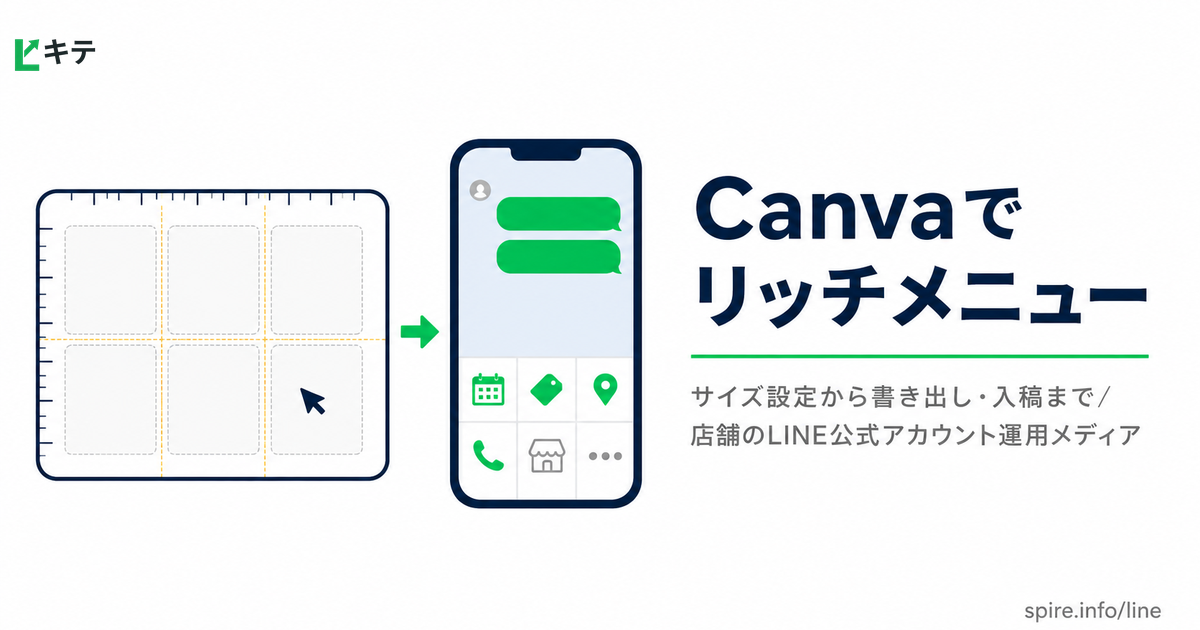
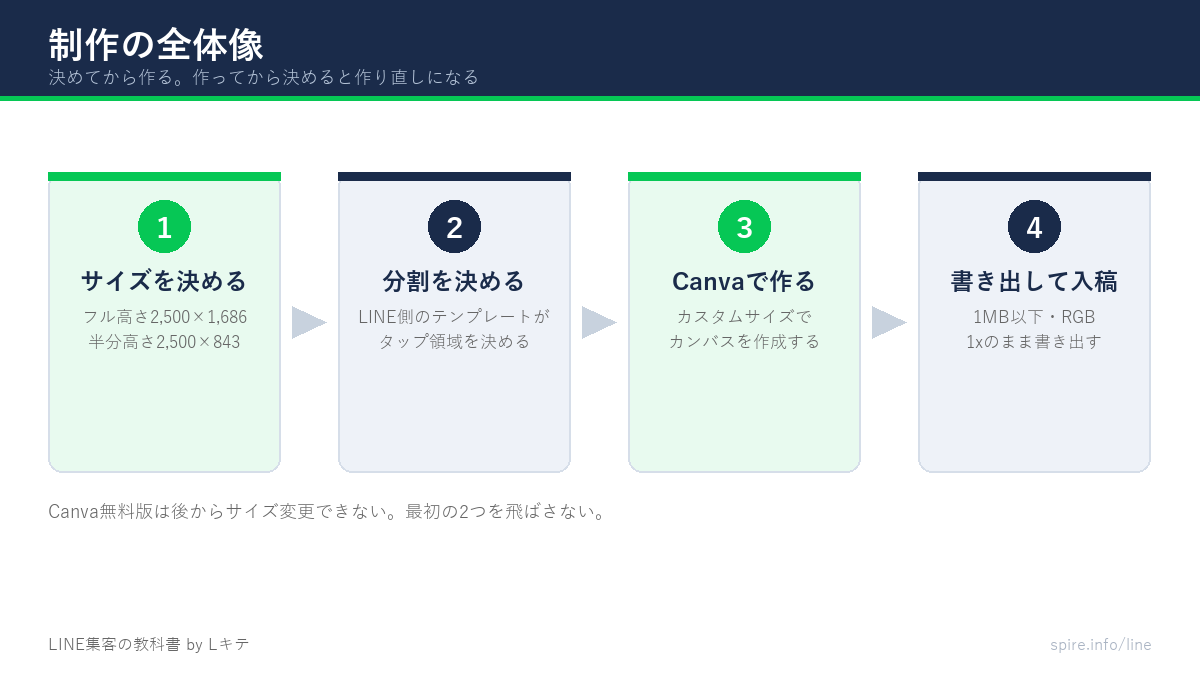
LINEリッチメニューの画像は、Canvaの無料版で作れます。ただし作り始める前に2つ決めておかないと、ほぼ確実に作り直しになります。サイズと分割です。
理由は、Canvaの無料版では後からサイズを変更できないからです。サイズ変更(マジックリサイズ)はPro機能で、無料版は「作成」→「カスタムサイズ」で最初に正しい寸法を入力する必要があります。
この記事では、カンバスの作成から書き出し・入稿までを順に追います。分割の境界線をタップ領域に合わせる方法と、容量1MBを超えたときの対処まで扱うので、1回で完了させられます。
この記事の要点(3行まとめ)
- 無料版では後からサイズ変更できない。最初に「カスタムサイズ」で 2,500×1,686px(半分高さなら 2,500×843px)を指定する
- 画像の区切りとLINE側のタップ領域は別物。テンプレートの分割比率に合わせて図形を配置する
- 書き出しは 1MB以下・RGB・JPGまたはPNG。超えたらJPGで書き出すか、素材を減らす
この記事が向いている人 / 向いていない人
向いている人
- リッチメニューの画像を自分で作りたい、デザイナーではない担当者
- Canvaを触ったことはあるが、リッチメニュー用の設定が分からない人
- 作った画像がアップロードで弾かれた経験がある人
向いていない人
- サイズや分割パターンの一覧だけ知りたい人(LINEリッチメニューのサイズ一覧にまとまっています)
- 配布テンプレートを探している人(LINEリッチメニューの無料テンプレートで配布サイトを比較しています)
- そもそもリッチメニューを何に使うか決まっていない人(LINEリッチメニューの完全ガイドから読んでください)
作る前に決める2つのこと|サイズと分割
Canvaを開く前に、画像サイズと分割パターンを決めます。この2つは後から変えられないと考えてください。
決めること1:フル高さか、半分高さか
リッチメニューには「大(フル高さ)」と「小(半分高さ)」があります。
| 種類 | 画像サイズ | 向いている使い方 |
|---|---|---|
| 大(フル高さ) | 2,500 × 1,686 px | メニューを6つまで置きたい、視認性を優先したい |
| 小(半分高さ) | 2,500 × 843 px | トーク画面を広く見せたい、メニューが3つ以内 |
迷ったら大(2,500×1,686)で作ってください。メニュー数を減らすことはできますが、後から高さを増やすには作り直しになります。
その他のサイズや詳しい仕様はLINEリッチメニューのサイズ一覧にまとめています。
決めること2:何分割にするか
リッチメニューは1〜6分割のテンプレートが用意されています。この分割比率が、LINE側のタップ領域を決めます。
- 1分割:1つの導線に集中させたいとき
- 2分割:予約と問い合わせなど、2つの行動に絞るとき
- 3分割:横並びで3つ
- 4分割(2×2):使いやすさと情報量のバランスが取りやすい
- 6分割(3×2):情報を並べたいとき。1つあたりが小さくなる
先に何を置くかを紙に書き出してから分割を決めると、作り直しが減ります。
画像仕様(作る前に確認)
- ファイル形式:JPG・PNG(GIF・WEBP・HEICは不可)
- ファイル容量:1MB以下
- カラーモード:RGB必須(CMYKはエラー)
Canva無料版でできること・できないこと
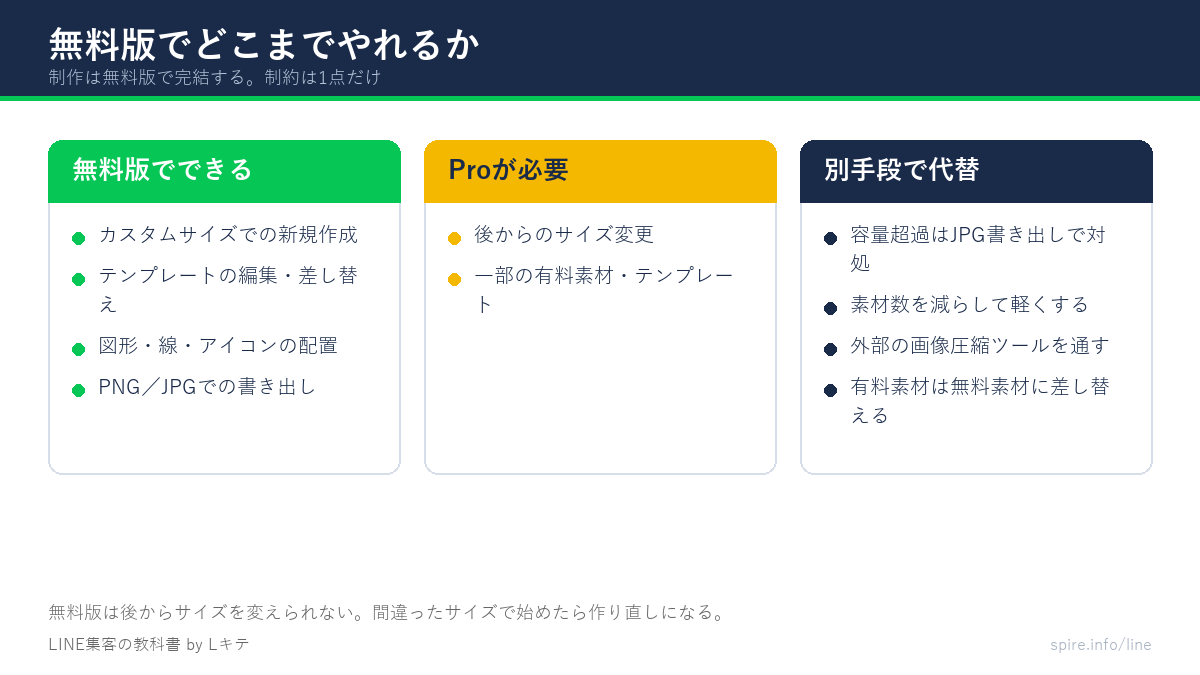
結論から言うと、リッチメニューの画像制作は無料版で完結します。ただし1つだけ制約があります。
無料版でできること
- 「作成」→「カスタムサイズ」から幅・高さを指定してカンバスを作る
- テンプレートを開いて文字・色・画像を差し替える
- 図形・線・アイコンを配置する
- PNG/JPGで書き出す
カスタムサイズの指定は無料版でできます。 ここが最も心配されるポイントですが、問題ありません。
無料版でできないこと
- 後からのサイズ変更(マジックリサイズ):これはPro機能です
- 一部の有料素材・有料テンプレートの利用
だから「最初のサイズ設定」が最重要
無料版で作業する場合、間違ったサイズで作り始めたら作り直しです。カンバスを作る手順(次章)を飛ばさないでください。
なお、有料素材はテンプレート内に混ざっていることがあります。透かし(ウォーターマーク)が入る素材は、無料素材に差し替えてから書き出します。
カンバスを作る|カスタムサイズで2,500×1,686を指定する
ここからが実作業です。Canvaのトップから「カスタムサイズ」を選ぶのが出発点になります。
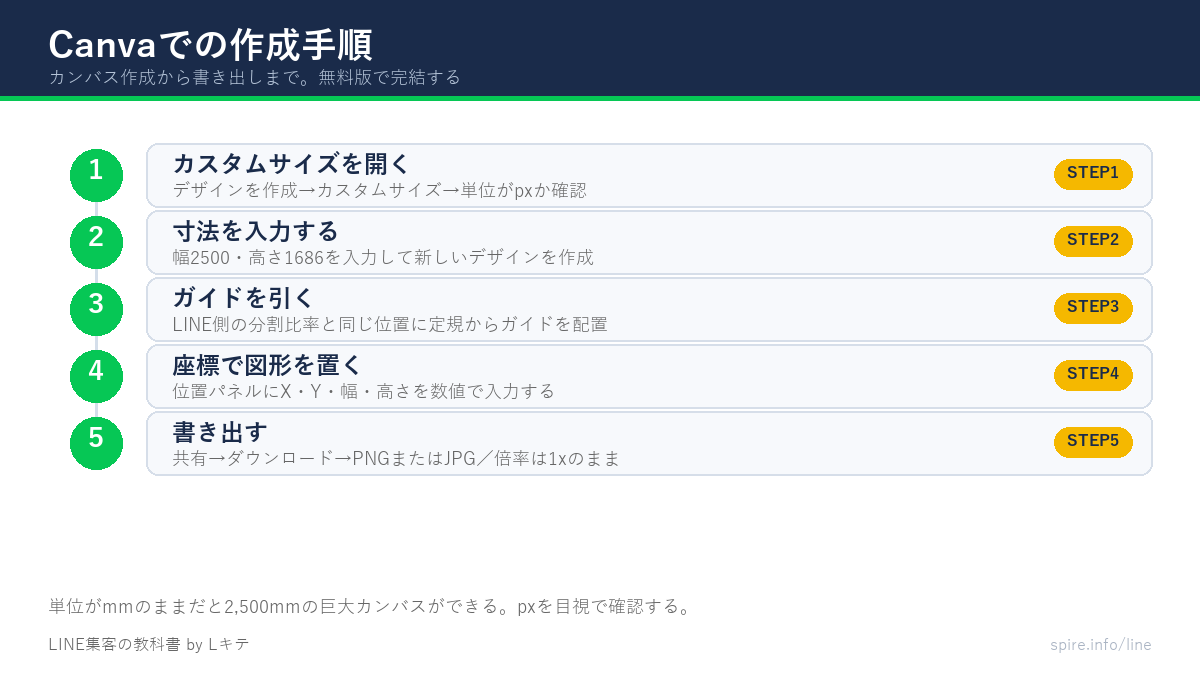
手順
- Canvaのホーム画面右上「デザインを作成」をクリック
- メニュー下部の「カスタムサイズ」を選ぶ
- 単位が px になっていることを確認する(mmになっていたら切り替える)
- 幅に 2500、高さに 1686 を入力(半分高さなら 843)
- 「新しいデザインを作成」をクリック
単位の確認を飛ばすと、2,500mm という巨大なカンバスができます。px であることを必ず目視してください。
背景色を先に置く
カンバスができたら、まず背景となる四角形を全面に配置します。透過のまま書き出すと、LINE側で背景が白く抜けて意図しない見た目になることがあります。
ガイドを引いて分割線を決める
分割の境界を正確に置くため、先にガイドを引きます。4分割(2×2)なら、幅の中央 1250px と高さの中央 843px です。
- 表示メニューから定規とガイドを表示する
- 定規からドラッグしてガイドを配置する
ガイドは書き出しに含まれないため、目印として自由に使えます。
テンプレートの探し方とカスタム手順
ゼロから作るより、テンプレートを土台にしたほうが速いです。ただしサイズが合わないテンプレートを開くと、前章のカンバス設定が無駄になります。
Canva内で探す場合
作成したカンバスを開いた状態で、左メニューの「デザイン」からテンプレートを検索します。この方法なら、カンバスサイズを保ったままテンプレートを適用できます。
検索語は「LINE リッチメニュー」のほか、「バナー」「メニュー」「クーポン」でも近いレイアウトが見つかります。
外部の配布テンプレートを使う場合
配布サイトからダウンロードした画像を、Canvaの「アップロード」から取り込んで背景に敷き、その上に文字を重ねます。配布サイトの比較はLINEリッチメニューの無料テンプレートにまとめています。
そのまま使うと競合と同じ見た目になる
テンプレートは便利ですが、同じ業種の店舗が同じテンプレートを使っている可能性があります。最低限、次の3点は変更してください。
- 色(自店のブランドカラーに置き換える)
- 写真(自店で撮影したものに差し替える)
- 文言(「予約」ではなく「今すぐ予約する」など具体語に)
デザインの方向性はLINEリッチメニューのデザイン事例が参考になります。
LINE友だち追加で、無料特典を受け取る
記事の内容を自社に落とし込むための特典を、
LINE公式アカウントで無料配布しています。
🎁 LINE運用 設計チェックリスト30項目
プロが使う設計項目を、そのまま自社に転用できます
🔍 無料のLINE集客タイプ診断(30秒)
5つの質問に答えるだけで、あなたのお店が
「集客ゼロ型・放置型・運用迷子型」のどれかが分かります
💬 30分の無料個別相談
診断結果をもとに、次にやるべきことをご提案します
売り込みは行いません。週1回、実務で使える情報だけをお届けします。
※友だち追加は無料です。いつでもブロックできます。
分割の境界線をずらさない作り方
Canva上の見た目の区切りと、LINE側のタップ領域は別々に決まります。 ここがずれると「押したのに違うページに飛ぶ」状態になります。
なぜずれるのか
LINE管理画面では、用意された分割テンプレートを選び、そのマス目にアクションを割り当てます。マス目の比率は固定です。一方Canvaでは、どこにでも自由に線が引けます。
つまり、Canvaで「左が広い2分割」を作っても、LINE側で選べるのが「均等な2分割」なら、タップ領域は真ん中で分かれます。
対処:先にLINE側の分割を決める
- LINE管理画面で使う分割テンプレートを先に確認する
- その比率と同じ位置にCanvaのガイドを引く
- ガイドに合わせて図形・文字を配置する
座標で合わせる
図形を選択した状態で「位置」パネルを開くと、X・Y座標とサイズを数値で指定できます。目視でドラッグせず、数値で入れるとずれません。
4分割(2×2)を 2,500×1,686 で作る場合、各マスは幅1,250px・高さ843pxです。左上のマスなら X=0, Y=0, 幅1250, 高さ843 になります。
境界に文字やアイコンをまたがせない
境界線の上に文字が乗っていると、タップ領域の切れ目が分からなくなります。各マスの中央に寄せて配置してください。
書き出し設定|1MBを超えたときの対処
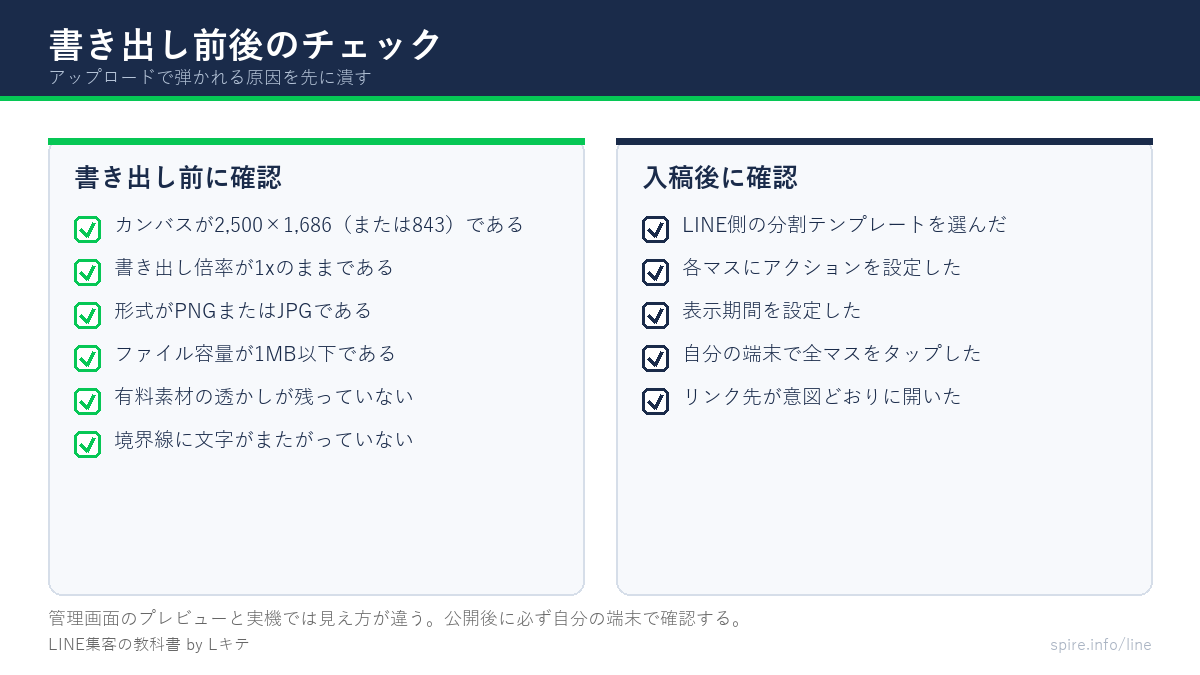
書き出しの設定を誤ると、アップロードで弾かれます。1MB以下・RGB・JPGまたはPNGが条件です。
書き出し手順
- 右上の「共有」→「ダウンロード」
- ファイルの種類で PNG または JPG を選ぶ
- サイズは 1x のまま(2x にすると寸法が倍になり仕様外になります)
- ダウンロードをクリック
サイズ倍率を上げないでください。2,500×1,686 で作ったカンバスを2xで書き出すと 5,000×3,372 になり、アップロードできません。
1MBを超えたときの対処
写真を多用したPNGは1MBを超えやすくなります。次の順で対処してください。
- JPGで書き出す:写真主体のデザインならJPGのほうが軽くなります
- 背景写真を減らす:単色やグラデーションの少ない背景に変える
- 写真の点数を減らす:1枚あたりの面積を小さくする
- 外部の画像圧縮ツールを通す:書き出したファイルを圧縮してから入稿する
なお、Canvaのダウンロード時の圧縮機能がどのプランで使えるかは環境によって表示が異なるため、上の4手順はプランに依存しない方法でまとめています。
カラーモードの確認
Canvaで作成した画像は通常RGBで書き出されます。ただし、外部から持ち込んだ画像がCMYKだった場合、そのまま合成すると色が変わることがあります。印刷用データを流用しないでください。
LINE管理画面への入稿手順
画像ができたら、管理画面で設定します。画像のアップロードだけでは公開されません。分割の割り当てと期間設定が必要です。
手順
- LINE Official Account Manager で対象アカウントを開く
- 「ホーム」→「トークルーム管理」→「リッチメニュー」→「作成」
- タイトル・表示期間・メニューバーのテキストを入力する
- 「コンテンツ設定」でテンプレート(分割)を選ぶ
- 作った画像をアップロードする
- 各マスにアクション(リンク・クーポン・テキストなど)を設定する
- 保存する
詳しい画面操作はLINEリッチメニューの設定方法にまとめています。
表示されないときは
保存したのに表示されない場合、表示期間の設定漏れか、他のリッチメニューが優先されていることが多いです。原因の切り分けはLINEリッチメニューが表示されないときの対処を参照してください。
自分のスマホで必ず確認する
管理画面のプレビューと実機では見え方が違います。公開後に自分の端末で友だち追加して、全マスをタップしてください。リンク先の間違いはここでしか見つかりません。
Canvaで作るときのNG例
作り直しにつながりやすい失敗を挙げます。
1. 文字が小さすぎる
PCの画面では読めても、スマホでは読めません。2,500px幅の画像で、文字は最低60px程度を目安にしてください。実機で確認するのが確実です。
2. 端まで要素を寄せる
画面の端は指がかかりやすく、押しにくい領域です。各マスの内側に余白を取ってください。
3. 情報を詰め込む
6分割にして6つ全部にメニューを入れると、1つあたりが小さくなります。押されないマスは削る判断が必要です。
4. 作りっぱなしにする
リッチメニューは更新前提の運用物です。季節やキャンペーンに合わせて差し替えないと、押されなくなります。
[要一次情報] Lキテがリッチメニュー画像を制作する際の実測工数と、入稿時に発生したエラーの内訳について、データが提供され次第このセクションに追記します。
よくある質問
Q1. Canvaの無料版だけでリッチメニューは作れますか
作れます。「作成」→「カスタムサイズ」でのサイズ指定、テンプレートの編集、PNG/JPGの書き出しはすべて無料版で可能です。後からのサイズ変更(マジックリサイズ)だけがPro機能です。
Q2. サイズは何pxで作ればいいですか
フル高さなら 2,500 × 1,686 px、半分高さなら 2,500 × 843 px です。迷ったらフル高さで作ってください。
Q3. アップロードで弾かれるのはなぜですか
多いのは3つです。容量が1MBを超えている/サイズが規定外(書き出し時に2xにしている等)/形式がGIF・WEBPなど非対応。まず容量とサイズを確認してください。
Q4. Canvaで作った区切りとタップ位置がずれます
Canvaの見た目の区切りと、LINE側の分割テンプレートの比率が一致していないためです。先にLINE側の分割を決め、その比率と同じ座標に図形を配置してください。
Q5. テンプレートをそのまま使っても問題ありませんか
利用規約の範囲であれば使えますが、同業他社と同じ見た目になる可能性があります。色・写真・文言の3点は必ず自店のものに置き換えてください。
まとめ
CanvaでLINEリッチメニューを作る手順を整理します。
- 無料版でも作れる。ただし後からサイズ変更はできないので、最初に決める
- サイズは 2,500 × 1,686 px(半分高さは 2,500 × 843 px)
- 先にLINE側の分割テンプレートを決め、同じ比率の座標に図形を置く
- 書き出しは 1x のまま、PNGまたはJPG、1MB以下・RGB
- 容量が超えたらJPGにする、素材を減らす、圧縮ツールを通す
- 公開後は自分の端末で全マスをタップして確認する
まずCanvaで「カスタムサイズ 2500×1686」のカンバスを1枚作ってください。そこから先はテンプレートを当てはめるだけです。
リッチメニューの設計そのものから見直す場合はLINEリッチメニューの作り方、時間帯やユーザーで出し分けたい場合はLINEリッチメニューのタブ切替を参照してください。
LINE友だち追加で、無料特典を受け取る
記事の内容を自社に落とし込むための特典を、
LINE公式アカウントで無料配布しています。
🎁 LINE運用 設計チェックリスト30項目
プロが使う設計項目を、そのまま自社に転用できます
🔍 無料のLINE集客タイプ診断(30秒)
5つの質問に答えるだけで、あなたのお店が
「集客ゼロ型・放置型・運用迷子型」のどれかが分かります
💬 30分の無料個別相談
診断結果をもとに、次にやるべきことをご提案します
売り込みは行いません。週1回、実務で使える情報だけをお届けします。
※友だち追加は無料です。いつでもブロックできます。