
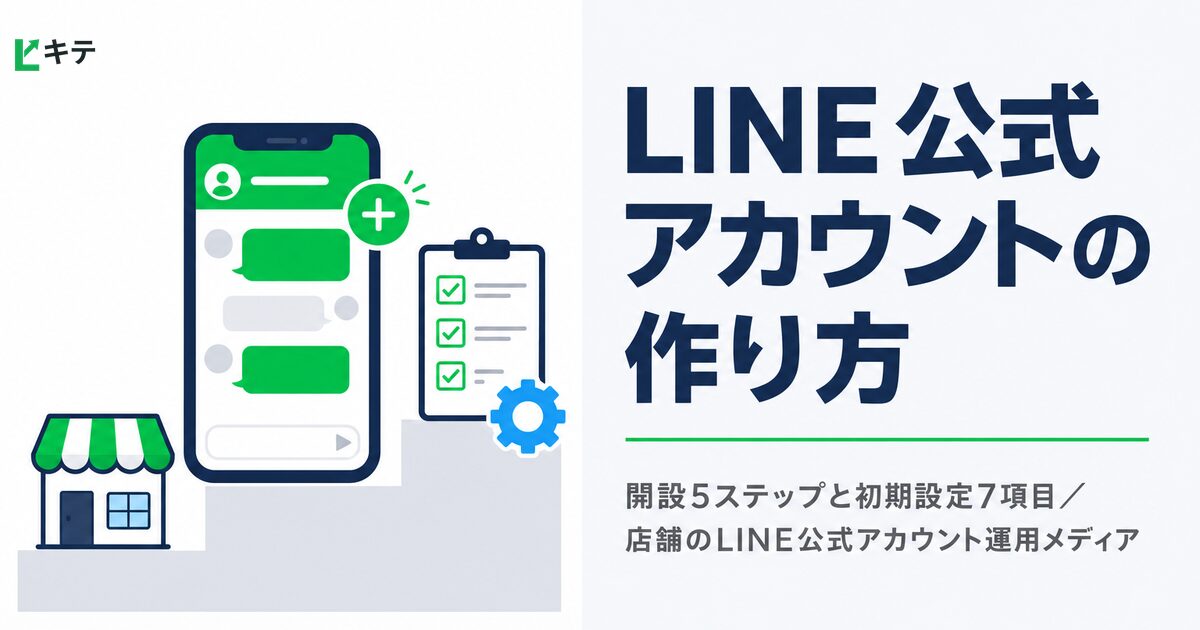
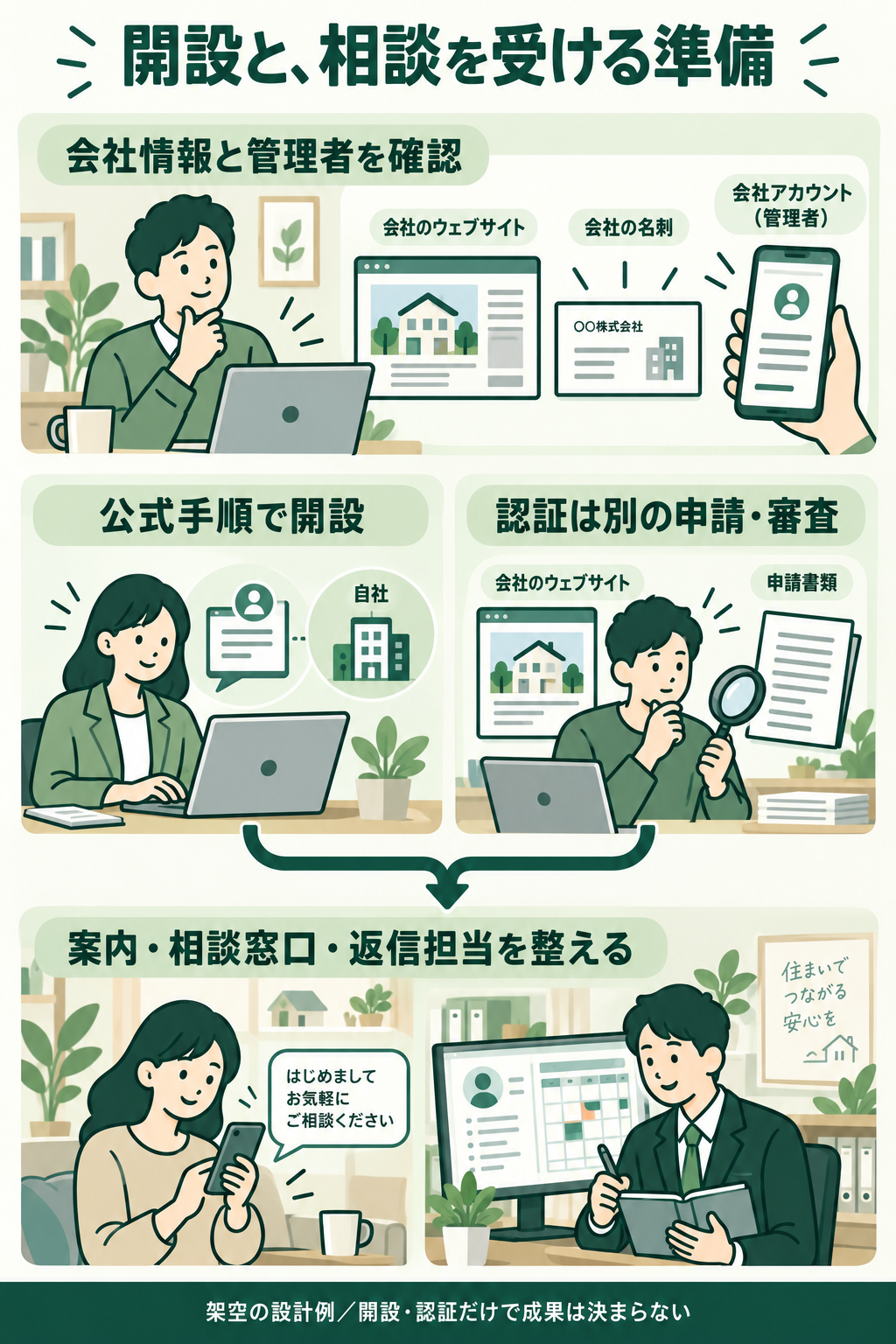
LINE公式アカウントは、公式の開設画面からビジネスIDで登録し、必要な事業情報と組織を設定して作成します。開設できた状態と、相談を受けられる状態は別です。作成後は、案内内容・相談窓口・返信担当まで確認しましょう。
この記事ではWebでの開設手順と、運用前に整えたい7項目を紹介します。工務店・リフォーム・不動産などの企業でも、まず自社が誰に何を案内するのかを決めると、必要な設定を整理できます。開設・素材作成・社内確認に必要な時間は状況で変わります。
開設前に用意するもの
- 会社・サービスの情報
確認する内容:名称、業種、Webサイト、連絡先など
後で困りやすい点:他の公開情報との不一致
- 運用する人
確認する内容:管理責任者、編集担当、返信担当
後で困りやすい点:一人しか管理できず引継ぎが止まる
- ビジネスIDと組織
確認する内容:利用するID、既存の組織の有無
後で困りやすい点:不要な重複作成や別組織の選択
- 目的と窓口
確認する内容:案内する内容、相談方法
後で困りやすい点:配信はできても受付後の対応が決まらない
ビジネスIDの登録にはLINEアカウントを利用する方法と、メールアドレスを利用する方法があります。どちらでも、担当交代と管理者の確認を計画しておきます。一つのログインを共有することを引継ぎ方法にせず、各担当者の権限を管理してください。
WebからLINE公式アカウントを作る5ステップ
1.公式の開設画面へ進む
LINE公式アカウントの開設ページから開始します。既存アカウントがある場合は、先に利用できるものと管理者を確認し、重複作成が必要かを判断しましょう。
2.ビジネスIDでログイン・登録する
利用する登録方法を選び、現在の画面の案内に沿って認証を進めます。メール受信やSMS等の確認が必要な場合があります。入力する人が登録内容と規約を確認し、社内の管理方法に合わせて進めてください。
3.事業情報とビジネスマネージャー組織を確認する
アカウント名や業種などの必要項目を入力します。2025年6月25日から、新規開設ではビジネスマネージャー組織との接続が必須です。既存の組織があれば対象を確認し、なければ公式画面に従って作成します。組織があるか分からない場合は、会社の管理担当へ確認してください。
4.入力内容と条件を確認して開設する
名称、連絡先、接続する組織、規約等を確認します。個人の情報と事業の公開情報を混同しないよう、どこに表示される項目かも画面で確認してください。管理画面にログインできたら、対象のアカウントが作成されているかを確認します。
5.基本プランと認証申請を確認する
開設時のコミュニケーションプランから始められます。基本プランの通数・追加配信条件を確認し、予定している対象人数と回数を見積もります。配信費とオプション・ツール・制作・運用支援料は別です。料金プラン比較で判断できます。
認証済アカウントにする場合は別途申請と審査があります。現在の公式案内では認証済に緑色のバッジが付きます。開設だけで認証されたり、認証だけで相談が増えたりするわけではありません。認証の条件と手順を確認してください。
LINE友だち追加で、無料特典を受け取る
記事の内容を自社に落とし込むための特典を、
LINE公式アカウントで無料配布しています。
🎁 LINE運用 設計チェックリスト30項目
プロが使う設計項目を、そのまま自社に転用できます
🔍 無料のLINE集客タイプ診断(30秒)
5つの質問に答えるだけで、あなたのお店が
「集客ゼロ型・放置型・運用迷子型」のどれかが分かります
💬 30分の無料個別相談
診断結果をもとに、次にやるべきことをご提案します
売り込みは行いません。週1回、実務で使える情報だけをお届けします。
導入・運用のご相談はフォーム・電話でも受け付けています。
※友だち追加は無料です。いつでもブロックできます。
運用開始前に整える初期設定7項目
1.プロフィール画像と名称
自社のロゴや、事業を識別できる素材を用意します。Webサイトや登録案内と名前が違うと、お客様が確認しにくくなります。名称変更には制約があり、認証申請後の扱いも異なるため、設定前に公式条件を確認してください。
2.基本情報と連絡先
対応地域、所在地、営業時間、Webサイト等を実態に合わせて入力します。電話やフォームへ進む場合は、正しい窓口か、実際に受け付けられるかも点検します。複数拠点では、どの拠点への連絡なのか分かる表示にします。
3.あいさつメッセージ
会社名、登録後に届く情報、相談方法、担当者の確認時間を整理します。最初から機能やリンクを詰め込まず、登録前の説明と一貫した案内にします。あいさつの例文と設定へ。
4.応答設定と返信担当
時間内外で使う応答方法を確認し、自動返信と手動対応の分担を決めます。「受付しました」という自動返信だけで、担当者が内容を確認したことにはなりません。自動応答の設定と引継ぎを参照してください。
5.リッチメニューと相談先
事例・よくある質問・相談など、読者が次に探す情報を選びます。表示設定、リンク先、スマートフォンの見やすさを確認します。作成手順はリッチメニューの作り方、表示不具合は表示されない場合の確認で整理しています。
6.友だち追加の入口
自社のWebサイト、資料、見学会など、すでにある接点を選んで公式のQR・リンクを設置します。登録で得られる内容を添え、正しいアカウントに進むか確認してください。友だち獲得の10接点へ。
7.権限・通知・受付記録
担当者が必要な操作をできるか、相談に気付けるか、不在時に誰が確認するかを決めます。権限は業務に必要な範囲で管理し、担当交代時に見直します。受付の記録とアクセス解析は分け、試験受付を実商談と数えないようにします。
工務店・リフォーム・不動産の初期設計例
以下は架空の設計で、自動連携や成果の保証ではありません。
- 工務店
最初に載せる情報:施工例、費用の考え方、見学の流れ
相談時に確認すること:エリア・検討段階・希望日
- リフォーム
最初に載せる情報:部位別事例、現地調査の準備
相談時に確認すること:工事部位・地域・調査の条件
- 不動産
最初に載せる情報:希望条件の整理、内覧の案内
相談時に確認すること:募集状況・希望物件・日程
複数拠点のアカウントを一つにするか分けるかは、顧客が必要とする情報、管理体制、費用、受付先で判断します。店舗数だけで費用が単純に同じ倍率になる、近隣なら必ず一本化する、と一律には決めません。
開設後に見るのは、人数と実際の相談
追加ボタンのクリック、友だち追加、配信の反応、実受付、有効相談・商談を別々に確認します。初期設定だけを流入が伸びない原因と決めつけず、どこから人が来て、何を読んで、どこで止まっているかを見ましょう。分析の見方で確認する場所を整理できます。
自社で開設するか、構築・運用を相談するか
事業情報と担当者が決まっていれば、公式手順で自社開設を進められます。記事や資料からの案内、メニュー、受付、配信企画まで設計する担当が足りない場合は、依頼する範囲を整理して比較します。
Lキテへは対応業種・地域、届けたい情報、現在の素材、受付担当、任せたい作業を共有してください。開設作業と、その後の企画・制作・改善を分けて支援範囲を確認します。個別連携・開発の可否は別途確認です。
出典・更新情報
2026年10月16日:10月9日更新の公式開設手順に照合。組織接続の条件、権限の引継ぎ、初期7項目、企業の相談導線を再構成し、固定時間・集客原因の一律断定・旧バッジ説明を修正。既存アイキャッチと本文以外の設定は維持。
公式・開設手順、公式・権限設定、認証済アカウント、料金プラン。図と業種例は架空の設計です。
LINE友だち追加で、無料特典を受け取る
記事の内容を自社に落とし込むための特典を、
LINE公式アカウントで無料配布しています。
🎁 LINE運用 設計チェックリスト30項目
プロが使う設計項目を、そのまま自社に転用できます
🔍 無料のLINE集客タイプ診断(30秒)
5つの質問に答えるだけで、あなたのお店が
「集客ゼロ型・放置型・運用迷子型」のどれかが分かります
💬 30分の無料個別相談
診断結果をもとに、次にやるべきことをご提案します
売り込みは行いません。週1回、実務で使える情報だけをお届けします。
導入・運用のご相談はフォーム・電話でも受け付けています。
※友だち追加は無料です。いつでもブロックできます。