
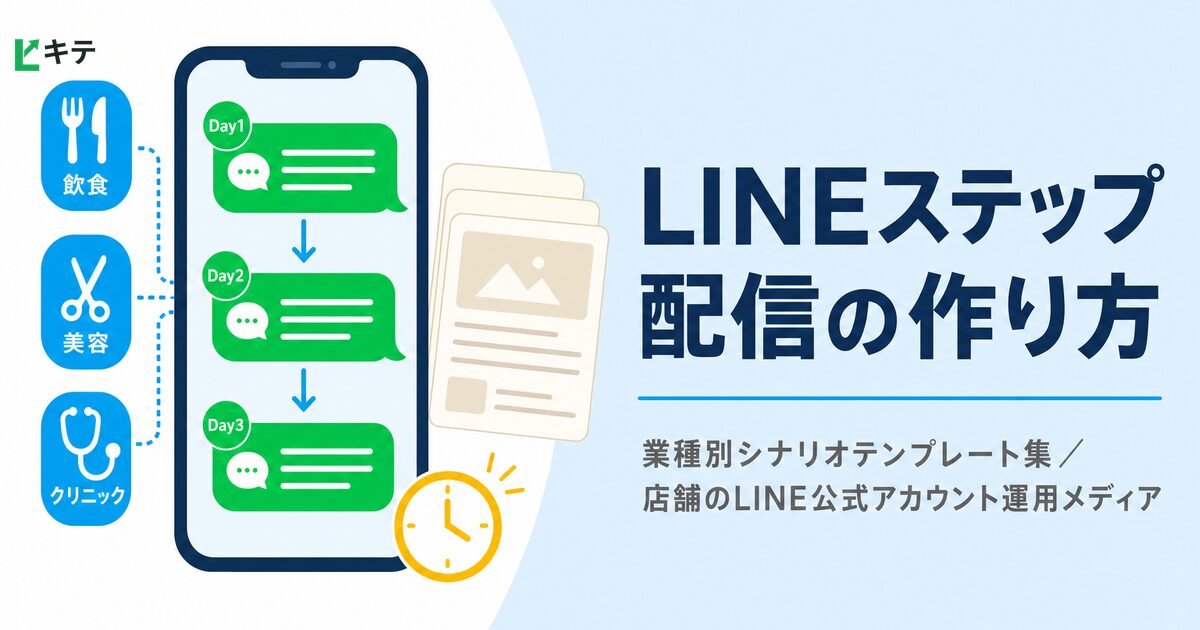
LINEステップ配信では登録した人に必要な情報を順番に届けられます。 作り始める前に、誰に、何を理解してもらい、どこで担当者へ引き継ぐかを決めましょう。 標準機能にも条件分岐があるため、分岐を使うだけで外部ツールが必須になるわけではありません。
管理画面での作り方に加え、工務店・リフォーム・不動産の配信例を紹介します。 日数や文面は設計例です。成果や自動連携を保証するものではありません。
一斉配信・あいさつ・ステップ配信を使い分ける
「登録直後の案内も、すべてステップ配信で送ればよいの?」 配信方法は届けたい内容とタイミングで選びましょう。 今の共通情報は一斉配信、友だち追加直後の案内はあいさつメッセージが候補です。 資料の読み方から相談の準備まで順番に伝えるなら、ステップ配信を検討します。 本人の状況を確認する相談は、担当者のチャットや相談フォームで受け付けます。
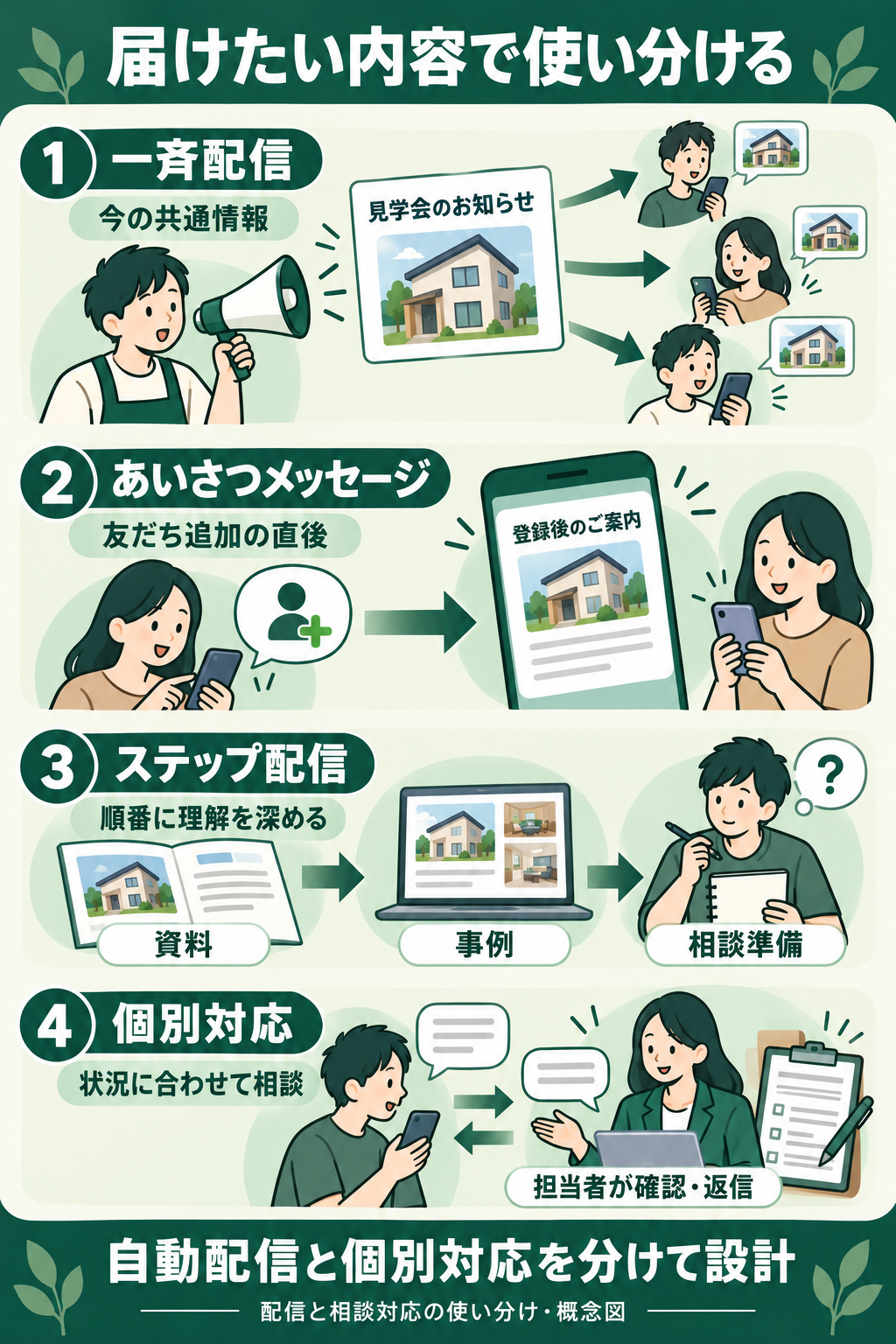
選んだ方法ごとに、ここを確認する
| 選ぶ方法 | 確認すること |
|---|---|
| 一斉配信 | 終了した案内を残さない。 見学会の開催日など、今の共通情報を届ける場合に使います。 |
| あいさつ メッセージ | ステップ配信の初回と重複させない。 登録直後に受け取る案内を、両方の設定で確認します。 |
| ステップ配信 | 開始条件・順序・停止後の対応を決める。 資料の読み方から相談準備まで、どの順番で伝えるかを整理します。 |
| 個別対応 | 返信担当・受付時間・個人情報の取扱いを決める。 担当者のチャットや相談フォームで受け付ける場合の確認事項です。 |
配信を自動化しても、問い合わせの確認や見積もりの判断、日程の確定には担当者の対応や連携が必要です。
作成前にシナリオを一枚にまとめる
工務店の設計例で考えてみましょう。 対象は見学会のページから登録し、住宅会社を比較している人です。 伝える内容は「施工例・費用の考え方・見学前の疑問」、行動先は「見学相談」とします。 資料請求済みか、予約済みかを判定するために、その記録をどこで管理するかも決めます。
- 入口
記入例:見学会紹介ページの登録導線
確認すること:登録経路を取得できる状態か
- 開始条件
記入例:対象の追加経路や利用可能なオーディエンス
確認すること:条件を満たさない人への扱い
- 配信内容
記入例:施工例→比較の疑問→相談準備
確認すること:登録時に約束した内容と合うか
- 間隔・時間帯
記入例:検討や確認に必要な間隔を仮置き
確認すること:業種共通の正解日数はない
- 終了・停止
記入例:受付後の重複案内を避ける
確認すること:予約クリックと予約完了は別
- 担当者
記入例:受付確認と返信の担当を決める
確認すること:不在時・エラー時の対応
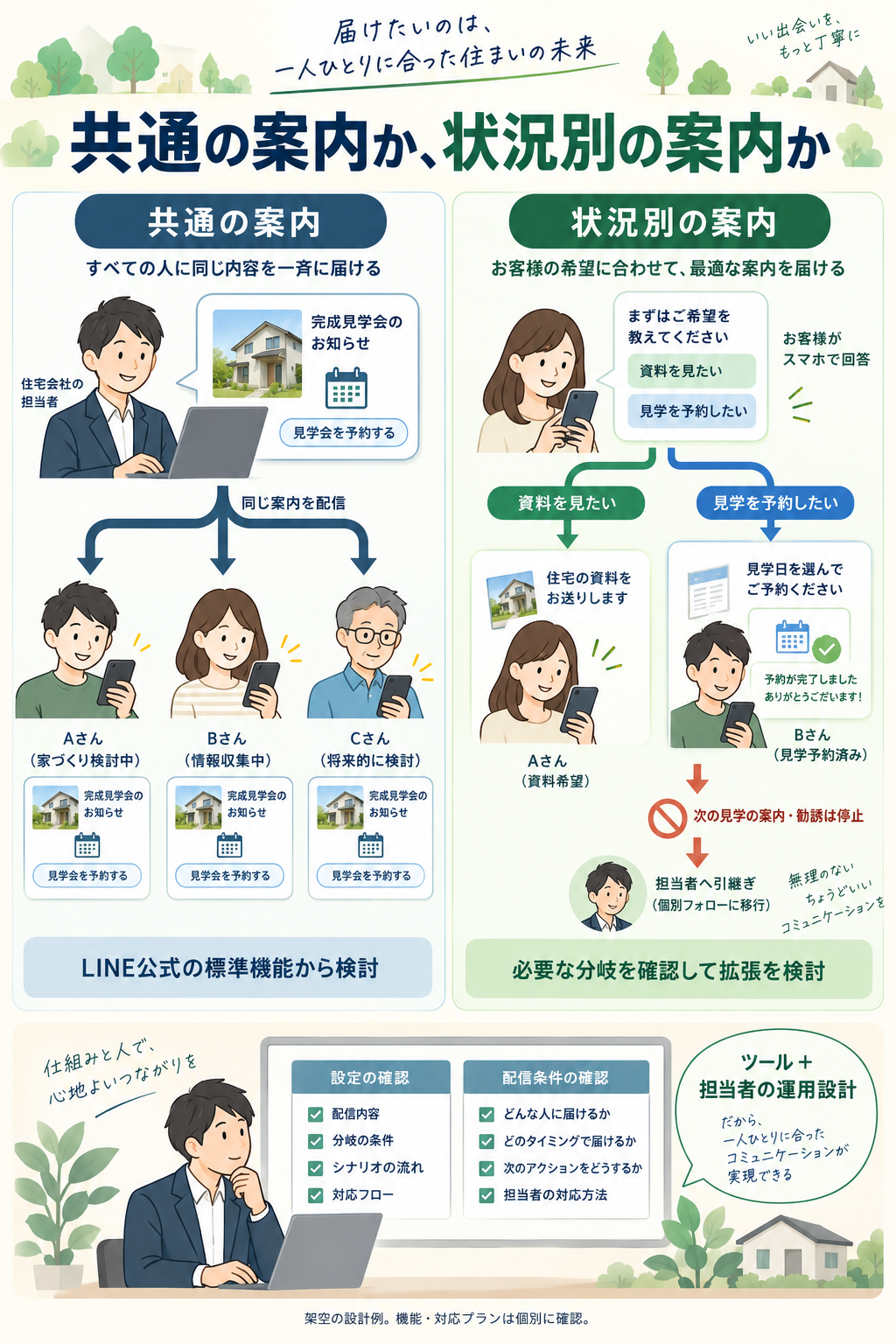
先に、標準機能で設定できる条件を確認しましょう。 必要な顧客データを使えない場合や、予約後に配信を止める条件を設定できない場合は、手動での対応・外部ツール・API連携を比べます。 詳しくは標準機能と拡張ツールの判断も参照してください。
LINE友だち追加で、無料特典を受け取る
記事の内容を自社に落とし込むための特典を、
LINE公式アカウントで無料配布しています。
🎁 LINE運用 設計チェックリスト30項目
プロが使う設計項目を、そのまま自社に転用できます
🔍 無料のLINE集客タイプ診断(30秒)
5つの質問に答えるだけで、あなたのお店が
「集客ゼロ型・放置型・運用迷子型」のどれかが分かります
💬 30分の無料個別相談
診断結果をもとに、次にやるべきことをご提案します
売り込みは行いません。週1回、実務で使える情報だけをお届けします。
導入・運用のご相談はフォーム・電話でも受け付けています。
※友だち追加は無料です。いつでもブロックできます。
管理画面でステップ配信を作る手順
1.新規作成し、基本設定を決める
LINE Official Account Managerの「ステップ配信」から新規作成し、管理用のタイトルや配信を開始する対象期間、時間帯を設定します。 料金と上限は現在の契約や管理画面で確認し、想定対象人数と配信数から通数を見積もります。 ステップ配信も課金対象のメッセージに含まれます。
2.開始条件と配信の順序を設定する
友だち追加やオーディエンスなど、利用できる開始条件を選びます。 そのあと、待機期間とメッセージを組み合わせましょう。 標準機能でも、属性やオーディエンスによる条件分岐を設定できます。 ただし、持っていない予約情報や商談情報を、そのまま条件として使えるわけではありません。
3.条件に当たる場合と当たらない場合を確認する
配信文と合わせて、開始条件・分岐先・リンク先を確認します。 あいさつメッセージや通常配信との重複も確認します。 条件を満たさない人や、途中で相談した人への対応も確認します。 画面のプレビュー・テスト機能で確認できた範囲と、実際の条件判定を確認した結果は分けて記録します。
4.開始後も停止条件と受付を点検する
有効期間を過ぎても、すでに配信対象に入ったユーザーへの配信が続く場合があります。 期間が終わるだけで、すべての配信が止まるとは限りません。 現在の動作を公式マニュアルで確認してください。 相談を受け付けたあとの案内停止についても、設定できる条件と担当者が行う作業を決めておきましょう。
業種別のシナリオと文面テンプレート
以下は架空の設計例です。配信回数・日数は固定せず、登録者が必要な情報を確認できる順に調整します。
工務店
- 最初に届ける情報
希望する住まいに近い施工例 - 次に解消する疑問
費用に含まれる範囲・見学の流れ - 最後の行動先
見学や家づくりの相談
配信から相談受付までの流れは、工務店のLINE集客のガイドで確認できます。
リフォーム
- 最初に届ける情報
工事部位ごとの施工例 - 次に解消する疑問
現地確認が必要な理由・見積条件 - 最後の行動先
現地調査の相談
配信から相談受付までの流れは、リフォーム会社のLINE集客のガイドで確認できます。
初回案内の例:「ご登録ありがとうございます。こちらでは施工例と、ご相談前に確認しておきたい情報をご案内します。具体的なご希望がある方は、メニューの相談窓口からお知らせください。」
疑問解消の例:「見積もりを比べるときは、金額だけでなく工事範囲・含まれない費用・現地確認後に変わる条件をご確認ください。相談前の確認事項をまとめました。」
相談案内の例:「ご相談の際は、工事したい場所、ご希望の時期、分かる範囲の状況をお知らせください。受付後、担当者が内容を確認します。日程は確認後に調整します。」
予約記録を確認せずに「ご来場ありがとうございました」と送る文面や、相談済みの人へ繰り返し予約を促す案内は避けます。電話やフォームを使いたい人の窓口も残してください。
配信後はクリックと実際の相談を分けて見る
開封やリンクの反応に加え、フォームでの受付、電話相談、担当者の返信、商談へ進んだかを別々に確認しましょう。 クリックと実際の相談は分けて数えます。 クリックした人が必ず相談したとは限りません。電話ボタンのクリックも着電の証明にはなりません。
業種を問わず同じ開封率・相談率を目標にするのではなく、自社の期間・対象人数・配信内容と受付記録をそろえて比較します。件数が少なければ、一件ずつ相談内容や行き止まりを確認することも改善材料になります。
自社で作るか、設計から相談するか
原稿・素材・返信担当がそろい、標準機能で条件を設定できるなら、小さな配信シナリオから社内で試せます。 一方、顧客の状況を整理できない、予約後も同じ案内が届く、配信や受付を確認する担当者がいない場合は、機能を増やす前に運用の進め方を相談しましょう。
Lキテへの相談では、登録入口、届けたい内容、受付方法、社内担当、現在のツールを共有すると、制作・配信・改善の支援範囲を整理できます。予約連携や個別開発の対応・費用は個別に確認してください。配信先の絞り込みや計測設計も合わせて整理できます。
出典・更新情報
2026年10月16日:標準機能と拡張機能の区別、作成手順、業種別の架空シナリオ、停止・受付・計測の確認を再構成しました。既存アイキャッチ・記事タイトル・URLは維持しています。
仕様確認:LINEヤフー公式・ステップ配信マニュアル、公式料金プラン。管理画面の表示・提供条件は最新の公式情報をご確認ください。
LINE友だち追加で、無料特典を受け取る
記事の内容を自社に落とし込むための特典を、
LINE公式アカウントで無料配布しています。
🎁 LINE運用 設計チェックリスト30項目
プロが使う設計項目を、そのまま自社に転用できます
🔍 無料のLINE集客タイプ診断(30秒)
5つの質問に答えるだけで、あなたのお店が
「集客ゼロ型・放置型・運用迷子型」のどれかが分かります
💬 30分の無料個別相談
診断結果をもとに、次にやるべきことをご提案します
売り込みは行いません。週1回、実務で使える情報だけをお届けします。
導入・運用のご相談はフォーム・電話でも受け付けています。
※友だち追加は無料です。いつでもブロックできます。
コメント