LINE公式アカウントは、法人でも個人事業主でも無料で開設できます。開設作業そのものは5ステップ・10分程度で終わります。
一方で、開設した多くのアカウントが「友だちが増えない」「配信しても反応がない」状態で止まります。その原因は開設手順ではなく、開設直後の初期設定にあります。
この記事では、開設の5ステップに加えて、作った直後にやるべき初期設定7項目までを図解つきで解説します。
この記事の要点(3行まとめ)
- LINE公式アカウントの開設は5ステップ・約10分。コミュニケーションプラン(無料)から始められる
- つまずくのは開設ではなく初期設定。あいさつメッセージ・応答モード・リッチメニューが最初の分岐点
- 「友だちが増えない」の多くは、初期設定7項目の抜けと集客導線の未設置が原因
この記事が向いている人: これからLINE公式アカウントを自分で開設したい店舗オーナー・個人事業主・中小企業のWeb担当者
向いていない人: すでに開設済みで配信改善だけを知りたい方(LINEのブロック率を下げる7つの設計術をご覧ください)
LINE公式アカウントの作り方の全体像【4フェーズ】
LINE公式アカウントの作り方は、「開設前の準備 → アカウント開設 → 初期設定 → 友だち集め・運用開始」の4フェーズに分かれます。開設だけを済ませても集客は始まらない、という点が最初の理解のポイントです。
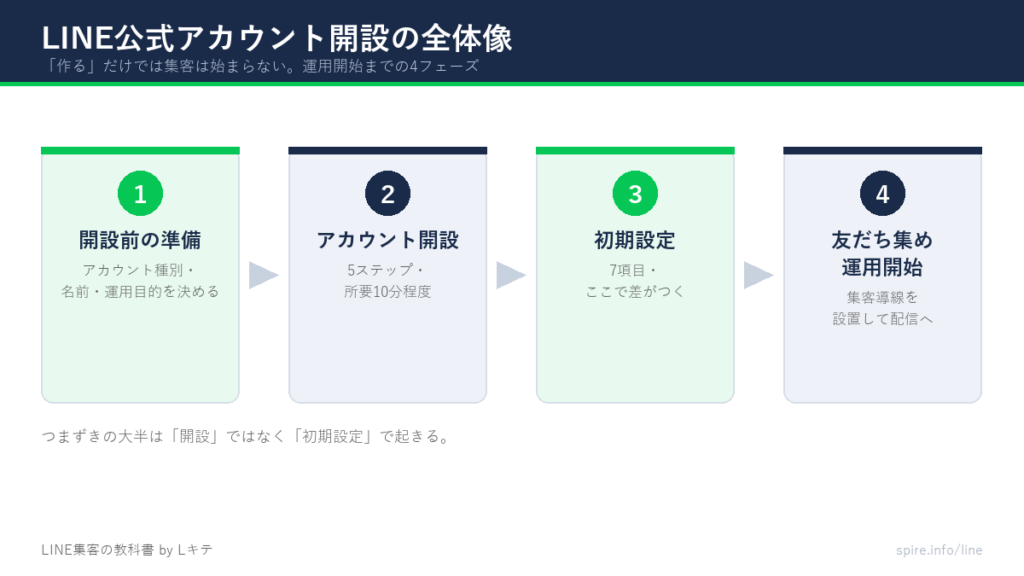
多くの解説記事は第2フェーズ(アカウント開設)で終わります。しかし実際の運用でつまずくのは第3フェーズ(初期設定)以降です。本記事では第4フェーズまでを対象に、それぞれで何を決めるべきかを具体的に示します。
| フェーズ | やること | 所要時間の目安 |
|---|---|---|
| ① 開設前の準備 | アカウント名・運用目的・運用担当を決める | 30分〜 |
| ② アカウント開設 | LINEビジネスID作成〜開設完了 | 約10分 |
| ③ 初期設定 | あいさつメッセージなど7項目 | 1〜3時間 |
| ④ 友だち集め・運用開始 | 導線設置・初回配信 | 継続 |
開設前に決めておく3つのこと
開設ボタンを押す前に、アカウント名・運用目的・運用担当の3つを決めておきます。特にアカウント名は後からの変更に制限があるため、勢いで決めると後悔しやすい項目です。
1. アカウント名(変更には制限がある)
アカウント名は開設後も変更できますが、変更後7日間は再変更できません。検索でも表示される名称なので、次の観点で決めます。
- 店舗名・サービス名をそのまま使う(指名検索と一致させる)
- 地域名を含めるか判断する(例: 「〇〇美容室 渋谷店」)
- 略称やニックネームは避ける(友だち追加時に本人確認できない)
2. 運用目的とKPI
「とりあえず作る」で始めると、配信内容が決まらず更新が止まります。最低限、次のどれを主目的にするかを決めておきます。
- 新規客の獲得(友だち追加数を追う)
- 再来店・リピート促進(クーポン利用率を追う)
- 予約受付の効率化(LINE経由予約数を追う)
- 問い合わせ対応の削減(チャット対応件数を追う)
目的が決まると、この後の応答モードやリッチメニューの設計が自動的に決まります。LINE公式アカウントで何ができるかを整理したい場合は、LINE公式アカウントのメリット・デメリットもあわせてご確認ください。
3. 誰が運用するか
運用担当が決まっていないと、後述する応答モードの選択を誤ります。「チャットに人が対応できるのか」が分岐点です。対応できる人がいないのに手動チャットにすると、返信されないまま放置され、印象を落とします。
LINE公式アカウントの開設手順【5ステップ】
LINE公式アカウントの開設は5ステップで完了し、所要時間は約10分です。スマートフォン・PCどちらからでも同じ流れで進められます。
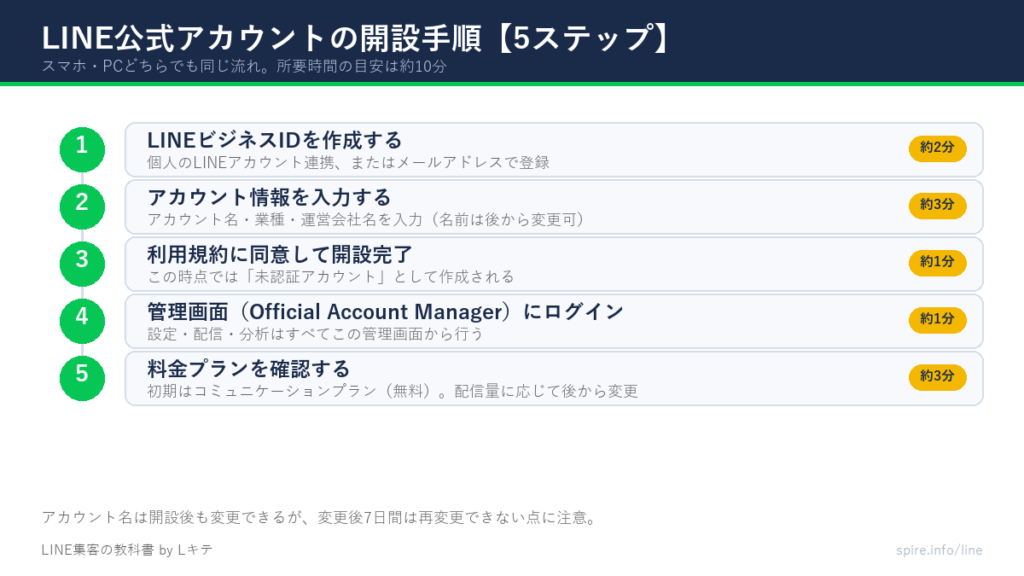
ステップ1: LINEビジネスIDを作成する
LINE公式アカウントの開設には「LINEビジネスID」が必要です。作成方法は2通りあります。
- 個人のLINEアカウントで連携する(手軽。ただし個人アカウントと紐づく)
- メールアドレスで登録する(法人運用ならこちらを推奨。担当交代時に引き継ぎやすい)
複数人で運用する予定がある場合や、将来的に担当者が変わる可能性がある場合は、共有可能な会社のメールアドレスで登録しておくと後の引き継ぎで困りません。
ステップ2: アカウント情報を入力する
アカウント名・業種・運営会社名などを入力します。ここで入力する内容は、友だち追加時にユーザーが最初に目にする情報です。
- アカウント名: 前述のとおり変更に7日制限あり
- 業種: 後から変更可能。実態に近いものを選ぶ
- 運営会社名・所在地: 認証済アカウントを申請する場合は実在情報と一致している必要がある
ステップ3: 利用規約に同意して開設完了
規約に同意すると開設が完了します。この時点で作成されるのは未認証アカウントです。認証済アカウントにしたい場合は、開設後に別途申請します(詳細は後述)。
ステップ4: 管理画面にログインする
開設後は「LINE Official Account Manager」という管理画面から、配信・設定・分析のすべてを行います。スマートフォンアプリ版もありますが、初期設定はPCの管理画面から行うほうが効率的です。
ステップ5: 料金プランを確認する
開設直後は無料のコミュニケーションプランが適用されます。プランは月単位で変更でき、管理画面の「設定 → 利用と請求」から確認・変更できます。
| プラン | 月額(税別) | 無料メッセージ通数 |
|---|---|---|
| コミュニケーション | 0円 | 月200通 |
| ライト | 5,000円 | 月5,000通 |
| スタンダード | 15,000円 | 月30,000通 |
無料枠の200通は「配信人数 × 通数」で消費されるため、友だちが100人いれば2回の一斉配信で上限に達します。友だちが増えてきたタイミングでのプラン選定は、LINE公式アカウント料金プラン徹底比較で詳しく解説しています。
なお、2026年10月1日から追加メッセージの料金体系が改定される予定です(現行の多段階から20万通を境にした2段階へ移行予定)。大量配信を行うアカウントは事前に影響を確認しておくことをおすすめします。
開設直後にやる初期設定7項目
開設が終わったら、友だちを集める前に初期設定を済ませます。ここを飛ばして友だち集めを始めると、最初に接触したユーザーの印象を落とし、ブロックにつながります。
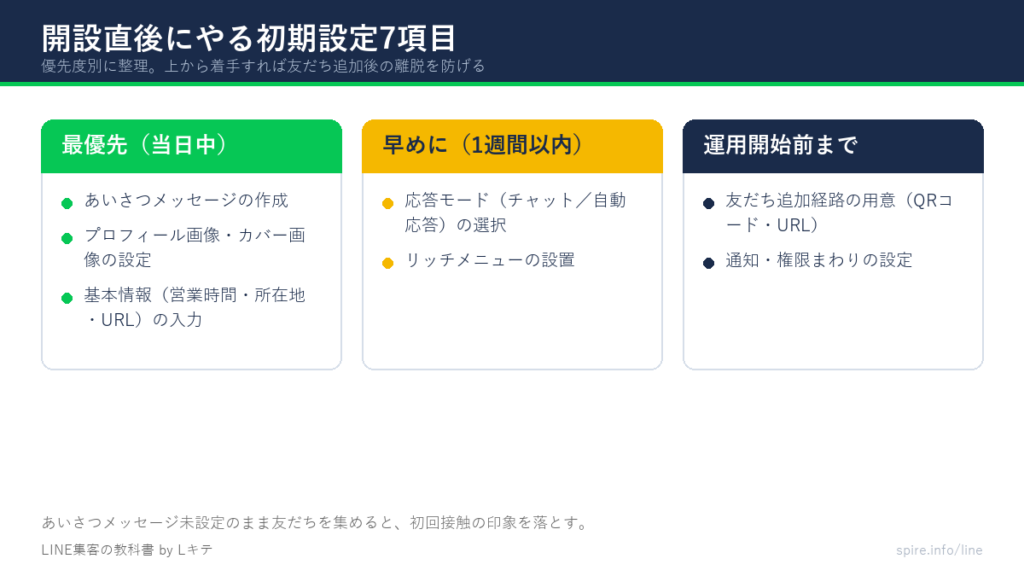
最優先(当日中に済ませる3項目)
① あいさつメッセージの作成
友だち追加された瞬間に自動送信されるメッセージです。デフォルトのままだと定型文が送られ、何のアカウントか伝わりません。「誰のアカウントか」「何が届くか」「次に何をしてほしいか」の3点を入れます。
② プロフィール画像・カバー画像の設定
未設定だと信頼性が大きく下がります。店舗ならロゴまたは外観写真を使います。
③ 基本情報の入力
営業時間・所在地・電話番号・WebサイトURLを入力します。これらはプロフィール画面に表示され、来店・問い合わせの導線になります。
早めに(1週間以内の2項目)
④ 応答モードの選択
「チャット(人が対応)」と「自動応答」を選びます。前述のとおり、対応できる人がいないのにチャットにすると放置状態になります。運用体制に合わせて選んでください。
⑤ リッチメニューの設置
トーク画面下部に常時表示されるメニューです。予約・クーポン・メニュー表など、よく使う導線を置きます。設置方法はLINEリッチメニューの作り方で手順を解説しています。
運用開始前まで(2項目)
⑥ 友だち追加経路の用意
QRコード・友だち追加URLを取得し、店頭POP・Webサイト・SNSプロフィールなどに設置します。
⑦ 通知・権限まわりの設定
複数人で運用する場合は権限を付与します。問い合わせを見落とさないよう、通知設定も確認しておきます。
LINE公式アカウントの構築・運用でお悩みなら、まずは無料相談から。
個人・法人・店舗で違う注意点
LINE公式アカウントは誰でも同じ手順で開設できますが、運用主体によって注意すべき点が変わります。
| 運用主体 | 特に注意する点 |
|---|---|
| 個人・フリーランス | 個人LINEと連携すると引き継ぎが難しい。メール登録を推奨 |
| 法人 | 認証済アカウント申請には実在情報の一致が必要。運営会社名を正確に入力する |
| 店舗(多店舗) | 店舗ごとに分けるか1本化するか最初に決める。分けると配信コストが店舗数分かかる |
| クリニック・医療機関 | 医療広告ガイドラインの対象。配信文面の表現に制約がある |
多店舗展開している場合、アカウントを店舗ごとに作ると管理工数と配信コストが店舗数分かかります。エリアが離れていない限り、1アカウントで運用し、後述のセグメント配信で出し分けるほうが現実的なケースが多くあります。
未認証アカウントと認証済アカウントの違い
開設直後は未認証アカウントです。認証済アカウントはLINEヤフーの審査を通過したアカウントで、機能面と信頼面で差があります。
| 項目 | 未認証アカウント | 認証済アカウント |
|---|---|---|
| 開設 | すぐに利用可能 | 申請・審査が必要 |
| バッジの色 | グレー | ブルー |
| LINEアプリ内検索 | 表示されない | 表示される |
| 有料の集客機能 | 一部利用不可 | 利用可能 |
| 審査 | なし | 実在確認あり |
認証済にすべきかは運用目的で判断します。LINEアプリ内検索からの流入を狙う実店舗やサービス業は、申請する価値があります。一方、既存顧客への配信が主目的なら未認証のままでも支障はありません。
なお、審査には実在性の確認が含まれるため、申請前に運営会社名・所在地・電話番号が公式サイトの記載と一致しているか確認しておくと、差し戻しを避けられます。
開設後につまずきやすい5つのポイントと対処法
ここからは、開設が終わった後に実際に起きやすい問題と対処法です。手順記事ではあまり触れられませんが、運用が止まる原因の多くはここにあります。
| つまずき | 起きる原因 | 対処法 |
|---|---|---|
| 友だちが増えない | 追加導線が用意されていない | QRコードを店頭・レシート・Webに設置する |
| 配信しても反応がない | 目的のない告知配信のみ | 受け取る側の利得(クーポン・先行案内)を入れる |
| ブロックされる | 配信頻度が高い/内容が一律 | 頻度を決め、セグメント配信で出し分ける |
| リッチメニューが表示されない | 表示期間・公開設定の不備 | 設定期間と公開状態を確認する |
| 無料枠をすぐ使い切る | 全員に一斉配信している | 対象を絞って配信する |
配信頻度とブロック率のバランス
配信頻度を上げれば接触は増えますが、ブロックも増えます。逆に配信しなければ存在を忘れられます。この調整は、LINEのブロック率を下げる7つの設計術で設計の考え方を解説しています。
リッチメニューが出ないとき
設置したのに表示されない場合、多くは表示期間の設定漏れか公開状態の不備です。原因の切り分け手順はLINEリッチメニューが表示されない原因と対処法にまとめています。
「作って終わり」にしないための次の一手
開設と初期設定が終わったら、友だちを集める導線づくりと、配信の型づくりに進みます。最後に、ここまでの内容を保存版チェックリストにまとめます。
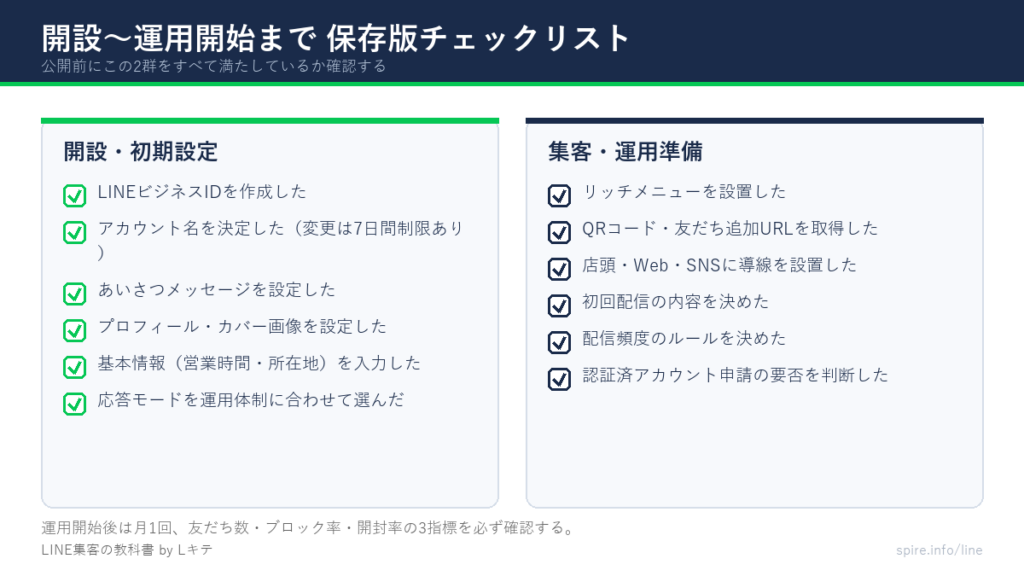
友だちを集める
QRコードを置くだけでは友だちは増えません。「追加すると何が得られるか」を明示した導線が必要です。具体的な獲得チャネルの設計はLINEで友だちを増やす10施策で解説しています。
配信の型をつくる
毎回ゼロから配信内容を考えると続きません。友だち追加直後に自動で送るステップ配信を組んでおくと、運用負荷を下げながら接触を確保できます。設計方法はLINEステップ配信の作り方をご覧ください。
運用開始後に見る3指標
月1回、次の3つだけは必ず確認します。
- 友だち数の推移(導線が機能しているか)
- ブロック率(配信内容・頻度が合っているか)
- 開封率・クリック率(配信内容が刺さっているか)
よくある質問
LINE公式アカウントの開設は本当に無料ですか?
はい。コミュニケーションプランであれば月額無料で開設・運用できます。ただし無料メッセージ通数は月200通までで、超過分は配信できません(有料プランへの変更が必要)。開設時に費用が発生することはありません。
個人でもLINE公式アカウントは作れますか?
作れます。法人でなくても、個人事業主やフリーランスが開設できます。ただし個人のLINEアカウントと連携して作成すると後の引き継ぎが難しくなるため、メールアドレスでの登録を推奨します。
開設にどのくらい時間がかかりますか?
開設作業自体は約10分です。ただし、集客に使える状態にするには初期設定7項目に1〜3時間程度を見込んでおくとよいでしょう。認証済アカウントを申請する場合は、別途審査期間が必要です。
アカウント名は後から変更できますか?
変更できます。ただし変更後7日間は再変更できません。頻繁に変更するとユーザーが混乱するため、開設前に決めておくことをおすすめします。
自分で作るのと代行に依頼するのは何が違いますか?
開設作業そのものは自分で十分に完了できます。代行の価値は開設ではなく、初期設定・配信設計・改善の部分にあります。依頼する場合の流れはLINE公式アカウント構築代行とは?依頼〜開設までの流れ、判断基準はLINE運用代行の選び方で解説しています。
まとめ
LINE公式アカウントの作り方は、5ステップ・約10分で完了します。ただし成果を左右するのは開設そのものではなく、その直後の初期設定7項目と、友だちを集める導線の設計です。
まずは無料のコミュニケーションプランで開設し、あいさつメッセージ・プロフィール・基本情報の3点を当日中に整えてください。そのうえでリッチメニューと友だち追加導線を用意すれば、運用を開始できる状態になります。
LINE友だち追加で、無料特典を受け取る
記事の内容を自社に落とし込むための特典を、
LINE公式アカウントで無料配布しています。
🎁 LINE運用 設計チェックリスト30項目
プロが使う設計項目を、そのまま自社に転用できます
🔍 無料のLINE集客タイプ診断(30秒)
5つの質問に答えるだけで、あなたのお店が
「集客ゼロ型・放置型・運用迷子型」のどれかが分かります
💬 30分の無料個別相談
診断結果をもとに、次にやるべきことをご提案します
売り込みは行いません。週1回、実務で使える情報だけをお届けします。
※友だち追加は無料です。いつでもブロックできます。