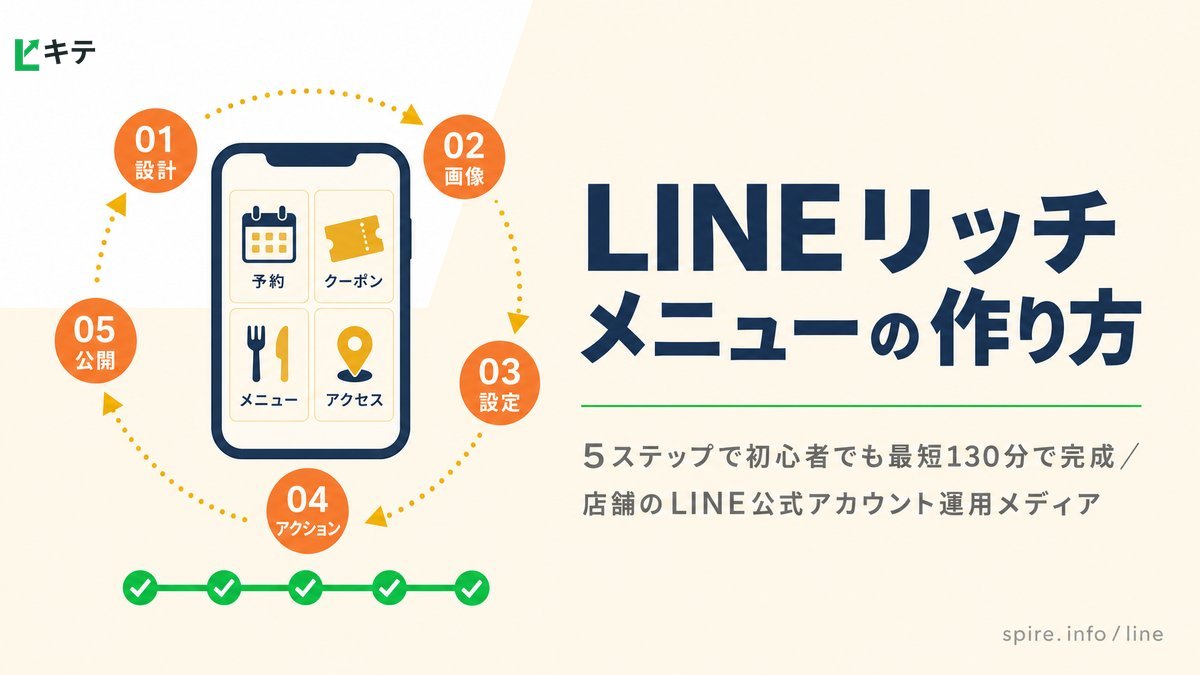
LINEリッチメニューは、①項目と行き先を決める、②画像を作る、③Managerで設定する、④動作を割り当てる、⑤保存と表示を確認する、の順で作ります。画像だけアップロードしても、予約や問い合わせの仕組みが自動で完成するわけではありません。
この記事ではWeb版LINE Official Account Managerで共通メニューを作る手順を説明します。API・外部ツールで管理している場合は、その設定を変更する担当者と確認してください。作業時間や成果は、用意する画像・ページ・確認体制によって変わります。
作業前に用意するもの
対象アカウントを編集できる担当者、使いたい画像や事業情報、各ボタンの行き先を用意します。既存のメニューがあれば、画像・表示期間・アクション・管理方法を控え、戻せるようにしてください。
- 案内項目
確認内容:利用者が何を知りたいか
未準備の場合:紙に項目と優先度を書く
- 行き先
確認内容:事例・案内・相談ページの実URL
未準備の場合:ページを先に整える
- 画像
確認内容:選んだ分割と寸法に合うもの
未準備の場合:テンプレートか制作ツールで用意
- 受付担当
確認内容:相談を誰が確認・返信するか
未準備の場合:社内で引継ぎを決める
- 確認方法
確認内容:スマートフォンとテスト範囲
未準備の場合:本物の予約・発信と試験を区別
全体の目的が決まっていない方はリッチメニューの設計ガイドから確認できます。
Step1:項目と行き先を書き出す
最初に「何分割にするか」ではなく、利用者が選ぶ項目を決めます。分割数を埋めるために似たボタンを増やすと、違いが伝わりにくくなります。最重要項目を決めた上で、他の情報への入口も必要に応じて置きます。
以下は架空の工務店の配置設計シートです。
- 施工事例
利用者の目的:建てる家のイメージを知る
行き先・動作:事例ページへリンク
更新担当:事例担当
- 進め方
利用者の目的:相談から完成までを知る
行き先・動作:説明ページへリンク
更新担当:営業担当
- 見学を相談
利用者の目的:見学について質問する
行き先・動作:相談窓口へリンク
更新担当:受付担当
- 会社案内
利用者の目的:エリア・所在地を確認する
行き先・動作:会社案内へリンク
更新担当:管理担当
相談の入口を押しても、その時点で日程が確定しないなら「見学を相談」と表現します。フォーム送信後やテキスト送信後に、担当者が何を確認するかも決めておきましょう。
Step2:分割を確認して画像を作る
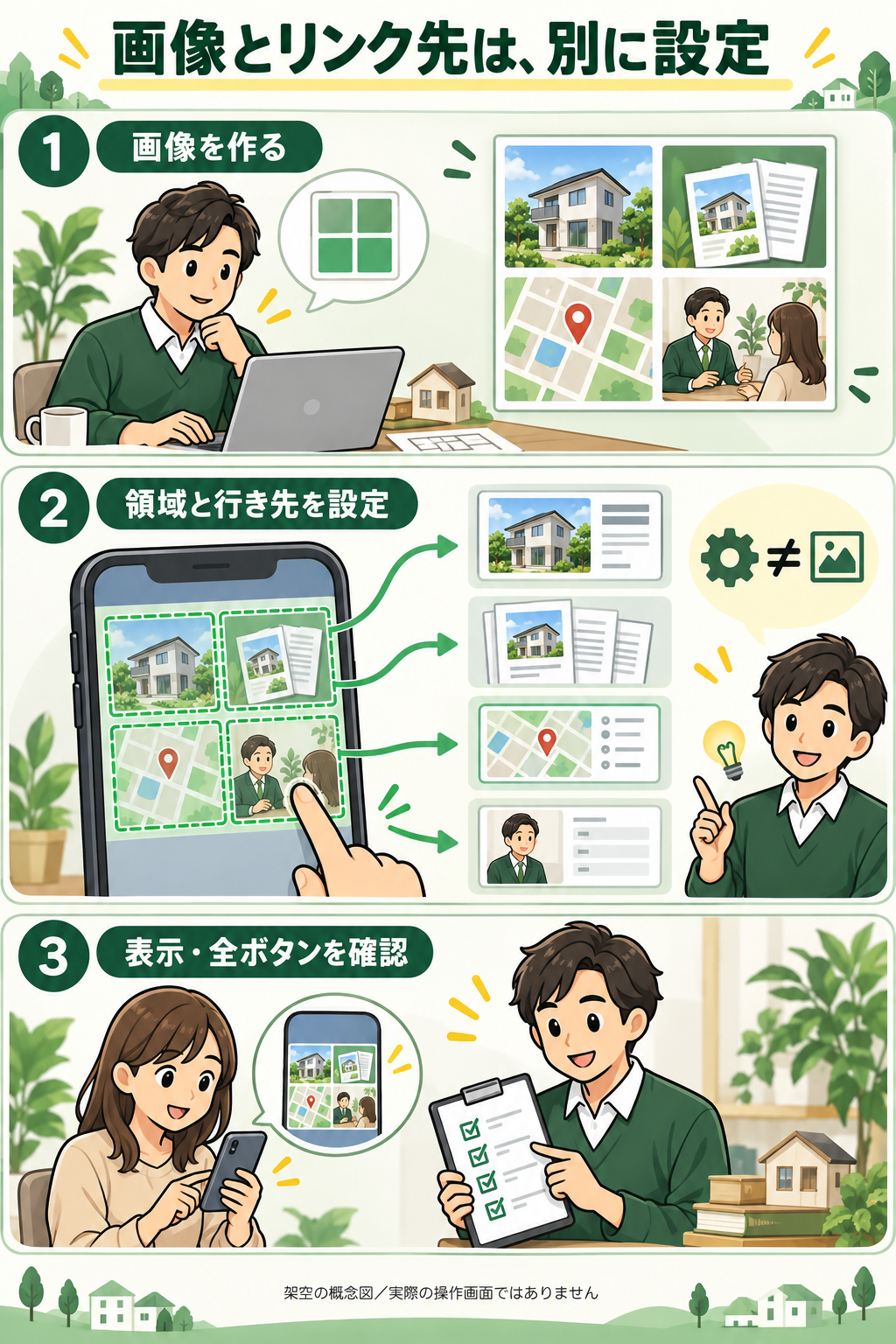
Managerのテンプレートは、押せる領域の分け方です。デザインツールのテンプレートは、画像の見た目の土台です。先にManagerの分割を確認し、その比率に画像を合わせます。
大きいメニューの代表寸法は2,500×1,686px、小さいメニューは2,500×843pxです。どちらも、使う項目とトーク画面の見え方から選びます。ほかの対応寸法・画像要件は画像サイズ一覧と公式のデザインガイドで確認してください。
- 大きさと比率
見る場所:書き出したファイル
避けたいこと:テンプレート名だけで判断
- 区切り
見る場所:Managerの領域と画像
避けたいこと:画像の枠と押せる範囲のずれ
- 文字と写真
見る場所:スマホ相当の表示
避けたいこと:PC上で読めるだけで完了
- 形式・容量
見る場所:ファイル情報と現行ガイド
避けたいこと:拡張子だけ変更して入稿
無料テンプレートの選び方やCanvaでの作成手順も参照できます。
LINE友だち追加で、無料特典を受け取る
記事の内容を自社に落とし込むための特典を、
LINE公式アカウントで無料配布しています。
🎁 LINE運用 設計チェックリスト30項目
プロが使う設計項目を、そのまま自社に転用できます
🔍 無料のLINE集客タイプ診断(30秒)
5つの質問に答えるだけで、あなたのお店が
「集客ゼロ型・放置型・運用迷子型」のどれかが分かります
💬 30分の無料個別相談
診断結果をもとに、次にやるべきことをご提案します
売り込みは行いません。週1回、実務で使える情報だけをお届けします。
導入・運用のご相談はフォーム・電話でも受け付けています。
※友だち追加は無料です。いつでもブロックできます。
Step3:Managerで新規作成する
Web版の対象アカウントでリッチメニューの一覧を開き、「作成」から進みます。管理用タイトル、表示期間、メニューバーの文言、自動表示等を確認してください。管理用タイトルと、利用者が見るボタンの文言は別です。
コンテンツ設定で使う分割を選び、用意した画像を設定します。Managerの画像編集機能を使う選択肢もあります。画面名や配置は変わる場合があるため、現在の公式マニュアルを併せて確認します。
既存の設定をコピーする場合も、古いリンクや期間をそのまま残さないように見直します。表示期間の重複は保存できない場合があるため、下書きと公開・予約の一覧を区別してください。
Step4:各領域にアクションを割り当てる
画像上の各ボタンと、設定画面の領域を1つずつ照合します。リンクなら実際の行き先、テキストなら送信する言葉と応答内容、クーポン等なら利用条件を確認してください。
- Webページへ進む
設定後の確認:正しいページとスマホ表示
注意点:トップページより該当情報へ案内
- テキストを送る
設定後の確認:送信文と応答・担当者への引継ぎ
注意点:テキスト送信だけで予約確定にしない
- クーポン等を開く
設定後の確認:対象コンテンツと期限
注意点:画像の説明と条件を一致させる
URL・クーポンのアクションラベルは、音声読み上げで使われる項目も含めて設定します。画像内の文字だけで案内を完了させず、押した後が分かる説明にしてください。電話・予約などの設置は導線別の設定方法で確認できます。
Step5:下書き・保存・表示を区別して確認する
「保存すれば必ず下書きになる」とは考えないでください。 Managerには下書き保存と保存の区別があり、表示期間の設定にも応じます。まだ表示させない作業は下書きで確認し、反映する際は開始・終了と既存メニューへの影響を確認します。
公開・予約の状態を確かめ、スマートフォンで画像、メニューバーの開閉、すべての領域と行き先を確認してください。利用者のPC版LINEに出ないことを、作成失敗と混同しません。反映に時間がかかる場合もあります。
チェックでは本当の申込や電話発信を意図せず起こさないようにし、送信試験をする場合は担当者と範囲を決めます。確認記録には日時、端末、領域、期待した動作、実際の結果、変更内容を残します。
表示・操作のトラブルを切り分ける
表示されなければ期間・下書き・閉じた状態・管理方式を、画像が登録できなければファイル条件を確認します。押して違う先に進む場合は、画像の区切りとアクション設定を照合します。すべてをキャッシュの問題とは判断しません。
診断は表示されない原因と対処法へ。タブや利用者別の表示はタブ切り替えで別の実装条件を確認してください。
公開後は、タップの先の相談まで確認する
ボタンが押されるかだけでなく、案内ページで疑問が解消するか、フォームの正常受付や担当への通知、返信が続くかを見ます。クリック人数と実相談・商談を分け、固定のクリック率を全社の合格点にしないでください。
社内で画像と設定を扱えるなら内製も可能です。Lキテへ相談する場合は、今のメニュー、案内したい情報、行き先、返信担当を共有すると、設計・制作・設定・検証のどこを依頼するか整理できます。画像だけの納品と継続改善の支援は、範囲を分けて確認しましょう。
出典・更新情報
2026年10月16日:5工程を整理し、根拠未確認の成功率・所要時間、全員常時表示、保存後の下書きという誤解を修正しました。既存アイキャッチ・タイトル等は維持。図と配置例は架空です。
LINE公式・作成マニュアル、LINE Developers・管理方式の違い。最新の画面・デザインガイドも確認してください。
LINE友だち追加で、無料特典を受け取る
記事の内容を自社に落とし込むための特典を、
LINE公式アカウントで無料配布しています。
🎁 LINE運用 設計チェックリスト30項目
プロが使う設計項目を、そのまま自社に転用できます
🔍 無料のLINE集客タイプ診断(30秒)
5つの質問に答えるだけで、あなたのお店が
「集客ゼロ型・放置型・運用迷子型」のどれかが分かります
💬 30分の無料個別相談
診断結果をもとに、次にやるべきことをご提案します
売り込みは行いません。週1回、実務で使える情報だけをお届けします。
導入・運用のご相談はフォーム・電話でも受け付けています。
※友だち追加は無料です。いつでもブロックできます。
コメント